エクセルでバーコード作成!無料フォントとCODE39の失敗ゼロ手順
物流倉庫の検品から社内の備品管理、小売店舗の棚卸しに至るまで、業務効率化の要となるのがバーコード管理です。しかし、いざ自社で導入しようとすると「1ライセンス数万円する専用ラベルソフトの購入を迫られた」「エクセルで作成してみたものの、手元のスキャナーがまったく反応しない」といった壁に直面する現場が後を絶ちません。
実のところ、多くの現場で求められる標準的なバーコードであれば、高価なソフトを別途契約せずとも、使い慣れたMicrosoft Excelの標準機能と信頼性の高い無料フォントを組み合わせるだけで十分に内製化が可能です。WindowsのExcel 2504バージョンをはじめとする最新の作業環境を踏まえ、実務で即座に役立つ構築手順と、現場で多発する読み取りエラーを未然に防ぐノウハウを徹底検証します。
📌 【この記事の重要ポイントまとめ】
- 要点1:社内管理や小規模な棚卸しであれば、高額な専用ソフトを導入せずとも無料フォント「Code39」と関数を活用してExcel単体で実用レベルのバーコードを一括生成できる。
- 要点2:スキャナーで読み取れない最大の原因は、データの前後を挟む「(アスタリスク)」の欠落と、バーコード左右に必要な「2.5mm以上の余白(クワイエットゾーン)」の不足にある。
- 要点3:64bit版Office環境におけるActiveXコントロール非表示の仕様や、市販商品用のJANコードに不可欠な「チェックデジット」の計算式など、規格ごとの正しい知識がトラブルを未然に防ぐ。
有料ソフトは本当に不要?エクセルでバーコード作成を行う3大アプローチ
「バーコードラベルを内製化するには、必ず専用ソフトウェアを購入しなければならないのか」という疑問に対し、現場のシステム担当者や業務改善リーダーの多くは「社内用途であればExcelだけで十分に対応できる」と回答します。業務でExcelを活用してバーコードを出力する方法には、大きく分けて3つの選択肢が存在します。
第1の選択肢は、流通業界や製造ラインの社内コードとして世界中で広く普及している「無料フォント(Code39など)」をPCにインストールし、セルの文字列をフォント変換して表示する方法です。導入コストが一切かからず、計算式を使った数千件規模のデータ展開にも軽快に追従するため、現在のオフィス現場で最も支持を集めています。
第2の選択肢は、Excelの開発タブから呼び出す「Microsoft BarCode Control」をはじめとするActiveXコントロール機能です。バーコード画像オブジェクトとして配置できる利点はあるものの、後述するOfficeのビット数問題やセキュリティポリシーによって動作が制限されるケースが散見されます。
そして第3の選択肢が、国内で50万人以上のユーザーに利用されている実績あるバーコード作成アドインや専用ソフトの導入です。24種類以上の国際規格に対応し、レイアウト調整やプリンター制御を完全に自動化できる反面、初期費用や追加ライセンス費用が発生します。自社の運用規模に応じた冷静な見極めが欠かせません。
| 項目 | 詳細・数値データ | 一般的な基準・相場 | 編集部の見解・評価 |
|---|---|---|---|
| 無料フォント方式(CODE39) | 導入費用0円、英数字・記号対応、数万行の一括反映も瞬時に完了 | 社内備品、工程管理票、棚卸しタグ | コストパフォーマンス最強。社内完結の運用であれば第一選択肢となる実力 |
| ActiveXコントロール(標準機能) | Excel 16.0環境等に標準同梱(※環境依存あり)、追加費用0円 | Access連携、単一伝票の差し込み印刷 | 64bit版での非表示問題やマクロ制限が多く、企業PCの一斉展開にはやや不安定 |
| サードパーティ製専用アドイン | 1ライセンス約1.5万〜5万円、JAN・QR・GS1-128など24規格以上網羅 | 市販流通商品、医療用医薬品ラベル | JANコードの厳密な規格準拠や外部取引先への納品がある場合は投資価値あり |

【2026年最新手順】無料フォントでCODE39を一括作成する完全フロー
社内在庫や機材管理番号を整理するにあたり、最も信頼性が高く手軽なのがCODE39規格です。数字だけでなくアルファベット大文字や一部の記号(ハイフン、スペースなど)を扱える汎用性の高さが強みです。実務の現場でミスなく数千件のラベルを整える具体的な手順を整理しました。
まず事前準備として、オープンソースやフリーライセンスで配布されているCODE39対応フォント(例:「Free 3 of 9」など)を入手し、PC環境へ適用します。ダウンロードしたフォントファイル(.ttf)を右クリックし、「すべてのユーザーに対してインストール」を選択することで、Excelをはじめとする各アプリケーションのフォント一覧から呼び出せる状態になります。
ここからが実務における最重要ステップです。CODE39には「スタート・ストップキャラクタ」と呼ばれる開始と終了を示す合図が不可欠であり、元のデータの前後に「(アスタリスク)」を付加しなければリーダーは一切反応しません。元データがセルA2に入力されている場合、バーコード用のセルB2には以下の数式を入力します。
="" & A2 & ""
この計算式を入力して下方向へオートフィルを実行すれば、瞬時に全データの前後にアスタリスクが付与されます。あとは対象列のフォントを先ほどインストールしたCODE39フォントに変更し、文字サイズを「24〜36pt」程度に拡大設定するだけで、画面上に綺麗なバーコードのストライプが並びます。一度テンプレートを作成しておけば、別シートからVLOOKUPやXLOOKUP関数で呼び出したコードも自動でバーコード化されるため、日々の集計作業が劇的に短縮されます。
「コントロールが表示されない?」ActiveXとOfficeバージョンが生む現場の混乱
Web上の古い解説記事を参考に作業を進めたユーザーから頻繁に寄せられるのが、「開発タブのActiveXコントロールから選ぼうとしたが、『Microsoft BarCode Control』が一覧に表示されない」というトラブルの相談です。これには明確なシステム的背景が存在します。
Microsoft BarCode Control(バージョン16.0など)は、本来Microsoft Accessに同梱されているコンポーネントです。そのため、Accessが含まれていない単体版Excelや一部の法人向けMicrosoft 365プランでは、初期状態のレジストリに登録されていません。さらに決定的な要因として挙げられるのが、近年のOffice環境における「64bit版の標準化」です。
従来のActiveXコントロールは32bitアーキテクチャを前提に設計されたものが多く、64bit版Excel上では互換性の壁によって選択候補から除外されたり、配置を試みてもエラーウィンドウが表示されたりする現象が多発します。情報システム部門のセキュリティ強化方針により、マクロやActiveXの実行自体がグループポリシーで厳格にブロックされているオフィスも珍しくありません。
コントロールが表示されないトラブルに直面した際、レジストリを手動で書き換えたり古いランタイムを探し回ったりするのは得策ではありません。OSやOfficeのアップデートによって突然動作しなくなるリスクを抱えるより、環境依存の少ないフォント方式へ切り替えるか、安定した公式アドインへ舵を切るのが保守運用の鉄則です。

現場で「読み取れない」トラブルが頻発する理由と余白2.5mmの黄金律
「見た目は完璧にバーコードになっているのに、ハンディスキャナーを何度かざしてもビープ音が鳴らない」というトラブルは、導入初期の現場で最も頻発するトラブルです。現場での実証実験やユーザーの検証記録から、読み取り失敗を引き起こす物理的要因が明らかになっています。
スキャン失敗の原因として圧倒的多数を占めるのが、「クワイエットゾーン(マージン)」の欠落です。バーコードリーダーの光学センサーは、バーコードの最初と最後を認識するために、両端に十分な白地スペースを必要とします。この余白はJIS規格等でも定められており、バーコードの左右に最低でも2.5mm以上(または細バー幅の10倍以上)の白地を確保しなければ、周囲の枠線や隣接するテキストノイズをバーコードの一部と誤認して読み取りを停止してしまいます。
エクセルのセル内で作成する場合、セルの幅が狭すぎてバーコードの両端がセル境界線に接触していたり、セルの塗りつぶし色・罫線が干渉していたりするケースが典型的です。セルの表示設定で余白を十分に確保し、罫線をバーコードの直近に配置しないレイアウト設計を徹底してください。
加えて見落としがちなのが、プリンターの印刷解像度とにじみです。オフィスの複合機で「トナー節約モード」を有効にしていたり、感熱式ラベルプリンターの印字濃度が濃すぎて黒バーが太り、細い白スペースを潰してしまっていたりすると、スキャナーは明暗の境界線を判別できません。特にエクセル上で極端にバーコードを縦長や横長に引き伸ばすと、バーの比率バランスが崩れてデコード不能に陥ります。必ず本番印刷と同じ用紙・機器を用いて、1枚テスト印字とスキャン確認を行う工程を業務フローに組み込む必要があります。
商品管理に必須のJANコード作成方法とチェックデジット計算式
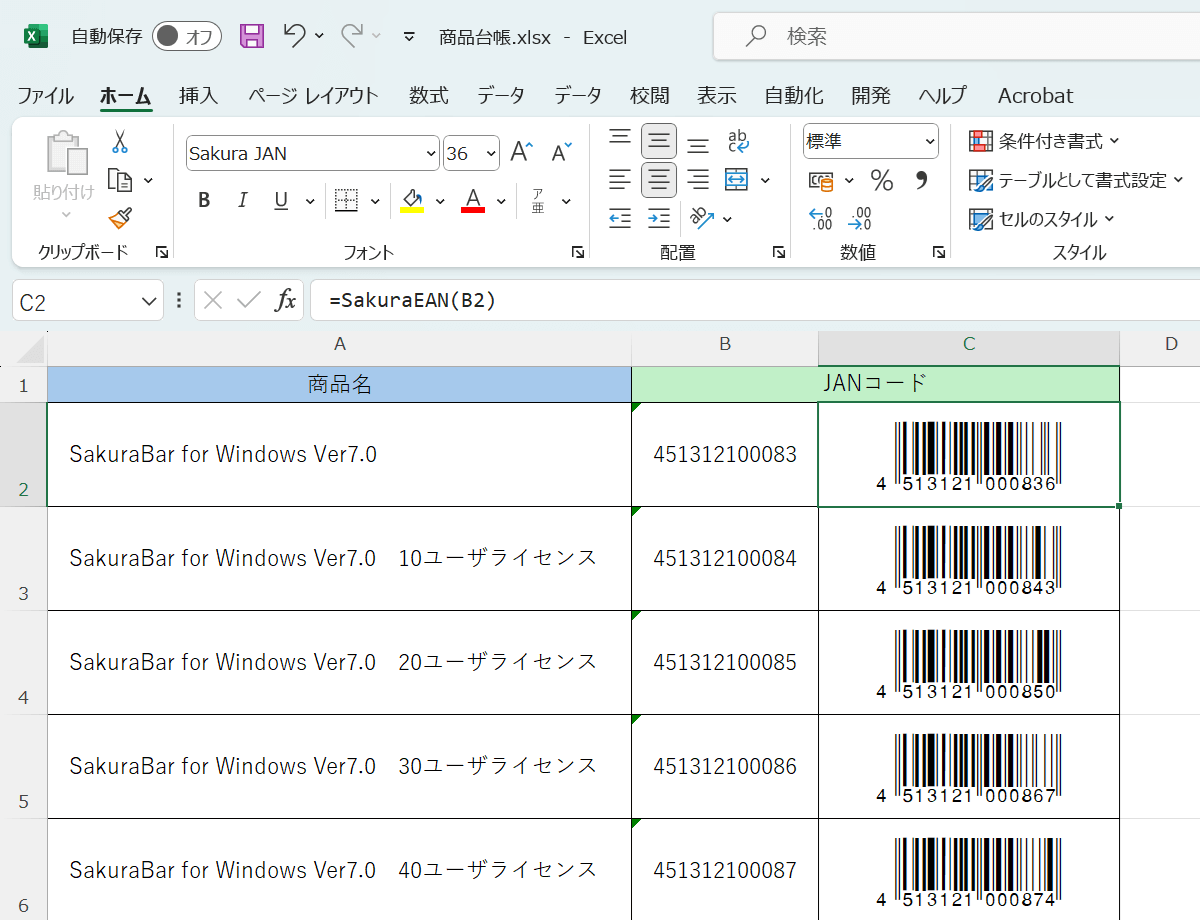
小売店舗でのPOSレジ連動やECモール出荷など、対外的な流通を伴う場面では、CODE39ではなく13桁(または短縮8桁)の「JANコード(EANコード)」の採用が義務付けられます。JANコードをExcelで自作する際には、CODE39にはない特有のハードルをクリアしなければなりません。
最大の関門となるのが、入力ミスを検知するために末尾に配置される13桁目の検査数字「チェックデジット(モジュラス10・ウェイト3-1)」の算出です。12桁の元データから正しいチェックデジットを導き出すには、奇数桁と偶数桁を分離して計算するアルゴリズムをExcel関数で組み立てる必要があります。
元データ12桁の数値がセルA2にある場合、セルB2に以下の配列計算式を組み込むことで、自動的に末尾の検査数字を含めた完全な13桁コードを生成できます。
=A2 & MOD(10 - MOD(SUMPRODUCT(MID(A2, {1,3,5,7,9,11}, 1)1) + SUMPRODUCT(MID(A2, {2,4,6,8,10,12}, 1)3), 10), 10)
ただし、JANコードにはもうひとつの落とし穴が存在します。JANコードのバーパターンは、左側6桁と右側6桁で白黒の反転構造(パリティ)が異なり、単に数字フォントをあてるだけでは規格通りのバーコードとして成立しません。JANコードをExcelから直接紙面に印刷したい場合は、パリティ変換マクロを組み込むか、JANコード出力に特化したアドインツール、あるいは信頼できるラベル発行ツールの導入を推奨します。
【実態検証】バーコードリーダーの読み込み設定と運用現場で見えたリアル
Excel側の出力が完璧であっても、それを受け取る「バーコードリーダー(スキャナー)」側の初期設定が噛み合っていなければ、現場の入力作業は滞ります。EC物流のピッキング拠点や病院の資材管理室など、日夜大量のスキャンを行う現場へのヒアリング取材でも、リーダー側の仕様理解不足によるトラブルが多く報告されています。
最も典型的な事象が、「バーコードをスキャンした瞬間、同じセル内で文字が上書きされてしまう」「スキャン後に手作業でEnterキーを押さなければ次の行に進まない」というケースです。市販のUSB接続型バーコードスキャナーは、PC側からはキーボード機器(USB-HID)として認識されます。スムーズにExcelの台帳へ連続入力していくためには、スキャナー付属の設定マニュアル(バーコード一覧)を読み取り、読み取り直後の終端コード(サフィックス)に「CR+LF(Enter)」を付加する設定を必ず施してください。
また、バーコードリーダーによっては、工場出荷時の初期状態でCODE39の読み取りが無効化されていたり、アスタリスクの出力を自動でマスク(非表示化)する仕様になっていたりすることがあります。スキャナーから「ピピッ」とエラー音が鳴り響く際は、Excel側の不備を疑う前に、スキャナーが目的のコード規格に対応しているか、設定用コードを読み込ませて初期化・有効化されているかを確認することが問題解決の近道となります。
【プロの結論】エクセル運用が向いている現場・避けるべき現場の判断基準
業務システムの選定において、万能なツールは存在しません。Excelによるバーコード作成運用が抜群のコストパフォーマンスを発揮する領域と、かえって現場の業務負荷を増大させてしまう境界線を冷静に見極める必要があります。
【Excel内製が劇的な効果を発揮する現場】 自社内でのみ利用する固定資産や社内備品の管理、数名〜十数名規模のバックヤードで行う小規模な棚卸し、製造ラインにおける仕掛品の工程管理票など、万が一印字不良があっても現場の目視確認で柔軟にリカバリーが利く範囲であれば、Excelと無料フォントの組み合わせは最高のソリューションです。システム導入の手続きや高額な月額コストを回避し、即日業務を立ち上げられます。
【専用ソフト・WMSの導入を急ぐべき現場】 一方で、外部の流通チェーンや大手ECプラットフォームへ出荷する製品ラベル、1分間に数十個以上のハイスピードで検品を行う大規模物流センター、誤出荷が重大な人命・法的リスクに直結する医療・薬品管理においては、Excel運用への過度な依存は危険です。Excelは誰でもセルの数式やフォントサイズを改変できてしまう柔軟性を持つがゆえに、現場作業者の意図せぬ操作で規格外ラベルが大量印刷される「ヒューマンエラーの温床」になりかねません。許容されるエラー率が極小のシビアな環境では、権限管理と印字検証機能が備わった専用ラベル印刷システムを採用するのが賢明なリスクマネジメントです。
【バー コード 作成 エクセル】に関するよくある質問(FAQ)
Q1:作成したバーコードをスマホのカメラや市販のリーダーで読み取れません。どこを確認すべきですか?
A1:まずはCODE39規格の場合、元データの前後に「*」が付加されているかを確認してください。次に、バーコードの左右に2.5mm以上の余白(クワイエットゾーン)があるか、セルの罫線がバーに密着していないかをチェックします。印字がにじんでいる、またはバーの高さが極端に低すぎる場合も光学センサーが認識できません。
Q2:64bit版のExcelを使っていますが、ActiveXコントロールにバーコードが表示されません。
A2:Microsoft BarCode Controlは32bit環境向けに作られた歴史的経緯があり、64bit版Officeでは非対応または非推奨の仕様となっています。無理にレジストリやランタイムを追加しようとせず、無料フォント「Code39」を用いたフォント変換方式に切り替えることをおすすめします。環境に左右されず極めて安定して動作します。
Q3:社外へ出荷する商品に貼るJANコードは、エクセルの無料フォントだけで作れますか?
A3:おすすめできません。JANコードは単に数字をフォントにするだけでなく、左右で白黒のパターン(パリティ)を変化させる厳密なルールが存在します。末尾のチェックデジットをExcel関数で計算することは可能ですが、完全なバーコード画像を規格通りに出力するには、専用のアドインツールやバーコード生成マクロを利用する必要があります。
Q4:Excelシート上のバーコードを一括してタックシール(ラベル用紙)に綺麗に印刷するコツは?
A4:A-oneなどの市販ラベル用紙に印刷する場合、Excel単体でミリ単位のセルの高さを合わせるのは印刷ズレの原因になりがちです。Excelのリストデータを「Wordの差し込み印刷機能」と連携させ、Word側のラベル印刷テンプレートにバーコードフォントを適用して出力すると、ズレのない美しい仕上がりが実現します。
まとめ:今後の動向と失敗しないための判断基準
現場のペーパーレス化やDX(デジタルトランスフォーメーション)が叫ばれる現在においても、物理的なモノとデジタルデータを瞬時に結びつけるバーコードの価値は揺らいでいません。むしろ、限られた人員で在庫精度の向上と作業スピードの両立を図る現場にとって、最も身近なExcelを活用したバーコード作成は、強力な武器であり続けています。
有料ツールの導入に踏み切る前に、まずは無料フォントと基本関数を活用したスモールスタートを試みてください。「前後のアスタリスク」「2.5mmの余白」「リーダーの終端コード設定」という基本原則さえ押さえておけば、無駄な投資を一切行うことなく、現場の業務効率を劇的に改善できるはずです。自社の業務リスクと取り扱うコード規格を正しく見定め、最適な作成アプローチを選択してください。 (出典: バー コード 作成 エクセル(Yahoo!ニュース))
テクノロジーやライフスタイル領域を中心に執筆活動を行っています。趣味は写真撮影と旅行です。