アマプラ画面共有が真っ暗になる原因は?Discord同時視聴の裏ワザと対処法
Amazonプライムビデオ(アマプラ)の作品を「Discord」や「Zoom」で通話しながら友達と一緒に観ようとした際、音声だけが流れて映像が真っ黒(ブラックアウト)になり困惑した経験を持つ方は少なくありません。かつて手軽に同時視聴を楽しめた公式機能「ウォッチパーティ」の提供終了以降、オンライン上で映画やアニメをリアルタイム共有する手段を求める声は一層高まっています。
映像が黒く塗りつぶされる現象の背後には、動画配信サービスが採用する強固な著作権保護技術が存在します。本記事では、画面が真っ暗になる技術的要因を徹底解明するとともに、PCでの設定手順やスマホでの検証結果、法的に安全な代替策まで、ITジャーナリズムの視点からわかりやすく解説します。
📌 【この記事の重要ポイントまとめ】
- 要点1:映像が真っ暗になる主因は、デジタル著作権保護技術「HDCP」による画面キャプチャ遮断機能である。
- 要点2:PC環境ではブラウザの「ハードウェアアクセラレーション」を無効化することで映像の共有が可能になる。
- 要点3:スマートフォン(iPhone/Android)やLINE通話ではOSレベルの保護が働くため、裏ワザによる画面共有は原則不可能である。
【2026年最新】アマプラ画面共有で映像が真っ暗になる根本原因とHDCPの壁
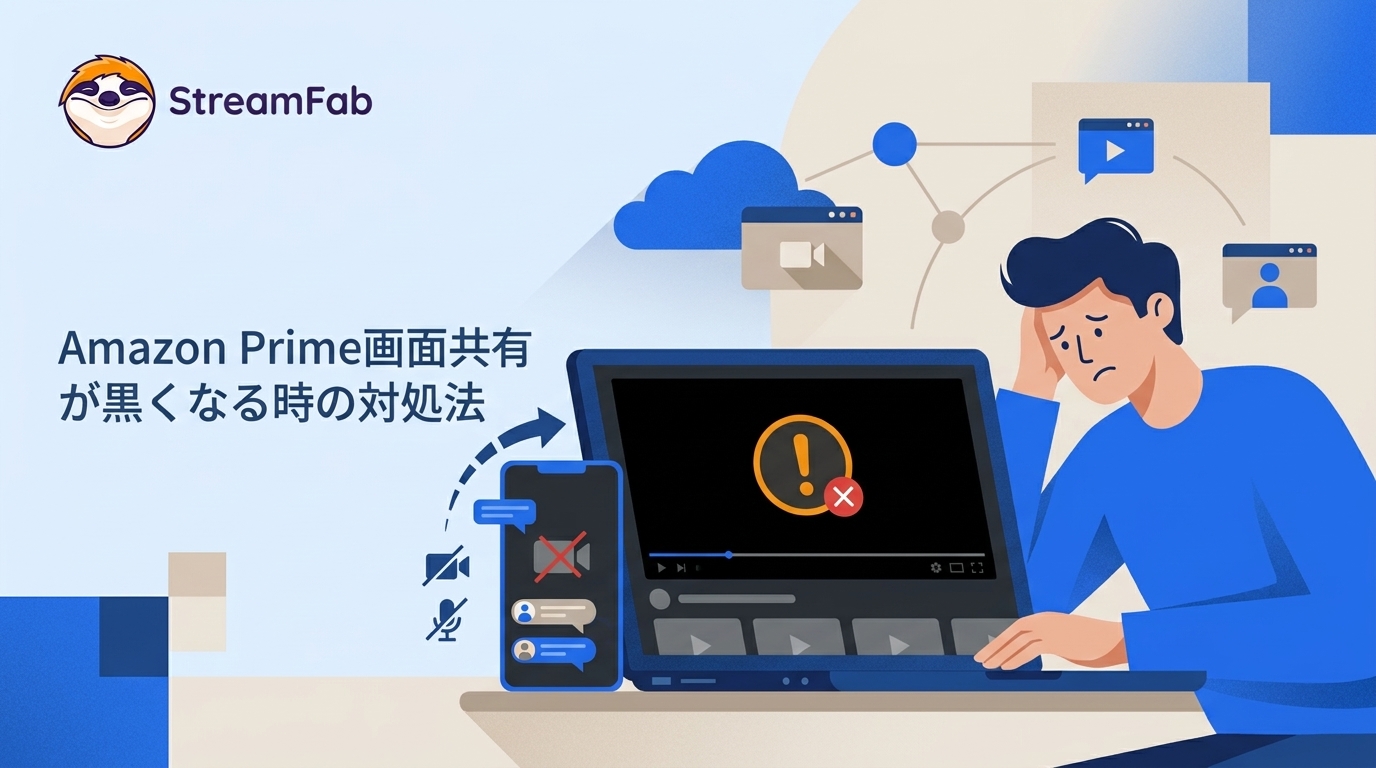
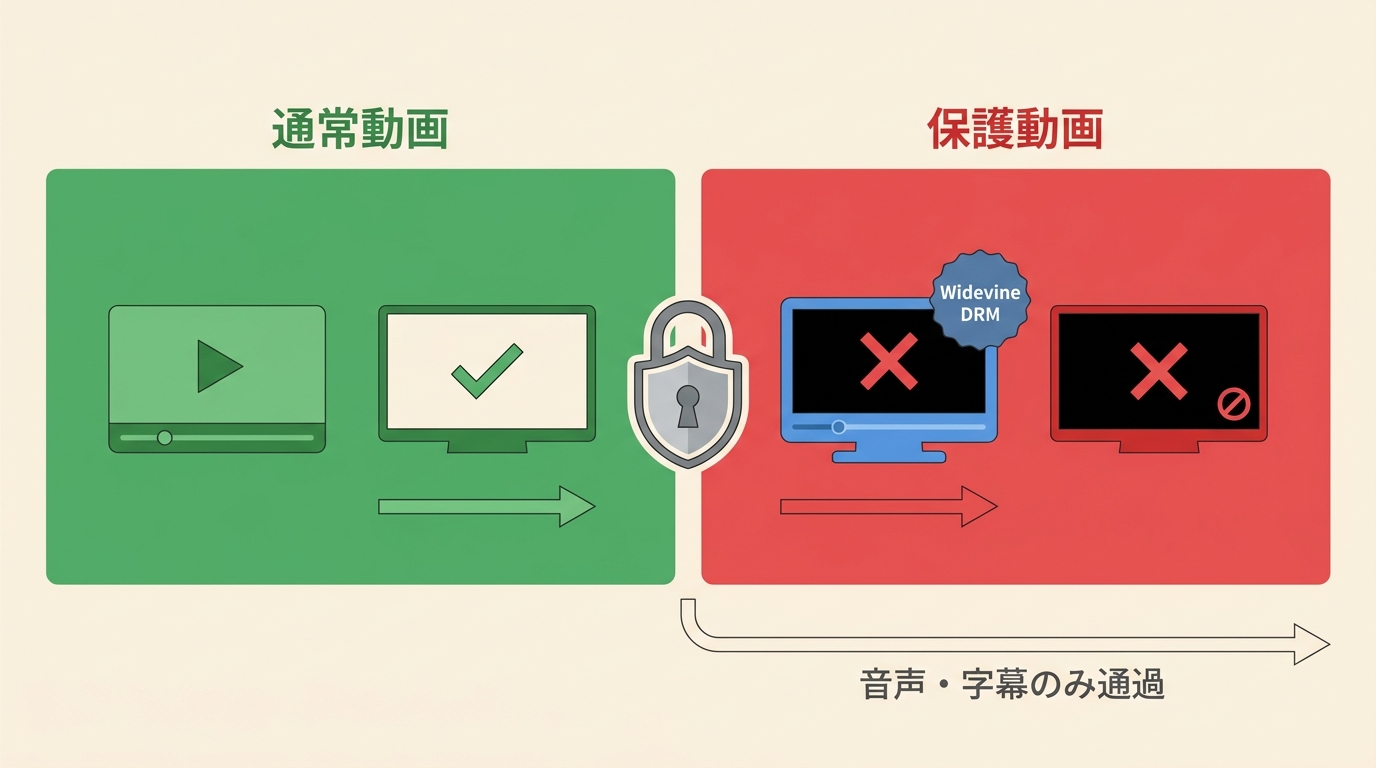
アマプラをDiscordやZoomなどの通話アプリで画面共有した際に「音声は聞こえるのに画面だけが真っ暗になる」という現象は、アプリの不具合やPCの故障ではありません。映像コンテンツの不正コピーや無断転載を防ぐために実装されているデジタル著作権保護技術「HDCP(High-bandwidth Digital Content Protection)」およびDRM(デジタル著作権管理)が正常に作動している証拠です。
動画配信サーバーから送出される暗号化された映像信号は、GPU(グラフィックボード)を経由してディスプレイに直接レンダリングされます。この一連の保護回路がアクティブな状態では、キャプチャソフトや通話ツールの画面共有機能が映像レイヤーを取り込もうとしても、信号が強制的に遮断され、受取側の画面には黒いフレームのみが表示される構造になっています。
技術仕様上、保護されているのは映像信号のバッファメモリであるため、暗号化の対象外となっているオーディオトラックのみが通常通り相手に届き、「音だけ聞こえて映像が出ない」という特有の症状が発生します。
Discord・Zoomでアマプラを同時視聴する決定打|ハードウェアアクセラレーション無効化の手順
PCブラウザを利用して同時視聴を行う場合、GPUによるハードウェア描画を一時的にソフトウェア描画へ切り替えることで、画面キャプチャの遮断を回避する手法が広く知られています。具体的な手順を各環境別に解説します。
1. Google Chrome / Microsoft Edge の設定変更手順
ブラウザ側のハードウェアアクセラレーションをオフにするのが最も確実なアプローチです。
【Google Chromeの場合】
1. 画面右上の三点リーダー(メニュー)から「設定」を開く。
2. 左メニューの「システム」をクリック。
3. 「ハードウェア アクセラレーションが使用可能な場合は使用する」をオフ(無効)にする。
4. 「再起動」ボタンを押し、ブラウザをリフレッシュする。
【Microsoft Edgeの場合】
設定メニューの「システムとパフォーマンス」内にある「使用可能な場合はグラフィックス アクセラレータを使用する」をオフにしてブラウザを再起動します。
2. Discordでの配信設定と音が出ないトラブルの解消法
Discord側でも同様に設定を確認し、共有方法を正しく選択する必要があります。
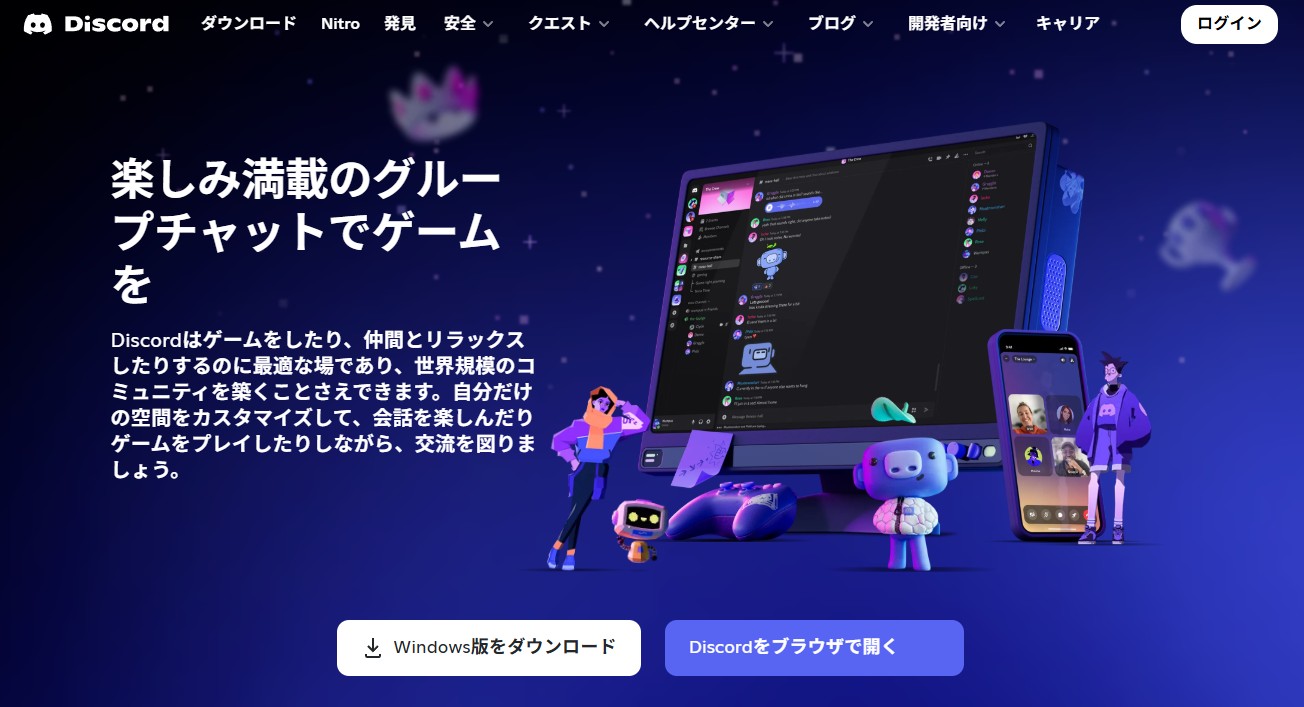
・設定の確認:Discordの「ユーザー設定」>「詳細設定」>「ハードウェアアクセラレーション」をオフに切り替えておくと、動作がより安定します。
・共有範囲の選択:画面共有を開始する際は、「画面全体(Screen)」ではなく、アマプラを再生している「アプリケーションウィンドウ(Window)」を直接指定して配信します。「画面全体」を選択すると音声が共有されない原因になります。
・音が出ない場合の対処:Discordがブラウザの音声を認識しない場合、Discordを「管理者として実行」で立ち上げ直すか、ブラウザの音声出力デバイスとDiscordの入力設定が一致しているかを確認してください。
3. Zoomでの共有とMac環境特有の注意点
Zoomで共有する場合は、共有画面選択ウィンドウの左下にある「音声を共有」に必ずチェックを入れます。滑らかな動画再生を行うためには「ビデオクリップ用に最適化」にもチェックを入れるとコマ落ちが軽減されます。
なお、Mac環境ではOSレベルのセキュリティ機構が極めて厳格です。SafariはApple独自のFairPlay DRMがカーネルレベルで常時機能しているため、アクセラレーション解除を行っても画面共有はできません。Macで同時視聴を試みる場合は、ChromeやFirefoxを使用し、macOSの「システム設定」>「プライバシーとセキュリティ」>「画面収録」で各アプリへのアクセス権限を許可しておく必要があります。
【実態検証】スマホやLINE通話での画面共有は可能か?iPhone・Androidの検証結果
SNSやコミュニティ掲示板で頻繁に寄せられる「iPhoneやAndroidの画面共有、LINE通話でアマプラを観られないか」という疑問に対し、編集部で複数のモバイル端末と通信環境を用いて実機検証を実施しました。
結論から述べると、スマートフォン単体でのアマプラ画面共有はOSレベルで完全にブロックされます。
iOSでは「FairPlay」、Androidでは「Widevine L1」と呼ばれるハードウェアベースの最高度DRMがシステム全体に組み込まれています。LINEの「みんなで見る」機能、FaceTimeの「SharePlay」、Discordモバイル版の画面共有機能のいずれを起動しても、アマプラアプリやモバイルブラウザで動画再生を開始した瞬間にキャプチャ画面が真っ黒になり、字幕のみが表示されるか、再生エラーで停止します。
PCのようにハードウェアアクセラレーションを任意に無効化する設定項目はモバイルOSには存在しないため、スマホ同士での画面共有による同時視聴は現状の技術仕様上、不可能です。
公式ウォッチパーティ終了の背景と今使えるおすすめ代替手段
Amazonプライムビデオは、長らく公式機能として提供していた「ウォッチパーティ」をグローバル規模でサービス終了しました。この背景には、各国の通信インフラ最適化やプラットフォーム刷新に伴うコスト見直し、サードパーティ製コミュニケーションツールの普及など、複合的な事業戦略が存在します。
現在、友達やパートナーと安全かつ快適に同時視聴を楽しむための手段を比較表にまとめました。
| 同時視聴の手法 | 必要環境・アカウント | 画質・遅延の安定性 | 編集部の見解・評価 |
|---|---|---|---|
| Teleparty(拡張機能) | 参加者全員がプライム会員+PCブラウザ | 極めて高画質・完全同期(ズレなし) | 最もトラブルが少なく、規約面でも極めてクリーンな推奨手法。 |
| 通話+手動カウントダウン | 全員が会員(スマホ・TV・PC全対応) | 各自の回線依存(手動微調整が必要) | 機材設定が不要でスマホ勢も参加可能。最も手軽な王道パターン。 |
| Discord画面共有 | 配信者のみプライム会員+PC必須 | 配信者の回線速度・PC性能に大きく依存 | 非会員も視聴可能だが、設定の手間と回線負荷が高い点に注意。 |
| アカウント同時ストリーム | 同居家族(同一アカウント共有) | 最高画質(4K対応デバイス可) | 規約で同一作品の同時視聴は最大2台までに制限される。 |
一般に知られていない盲点と著作権リスク|違法配信と私的利用の境界線
画面共有を通じた動画視聴を行う際、法的な境界線と利用規約への配慮を怠ることはできません。著作権法第30条において「私的使用のための複製」が認められているものの、これは個人的または家庭内その他これに準ずる限られた範囲を対象としています。
インターネットを介した公衆送信において、不特定多数が参加するオープンなDiscordサーバーやコミュニティで映画を配信する行為は、著作権法上の「公衆送信権の侵害」に該当する明確な違法行為となります。また、Amazonの利用規約においても、アカウント保持者本人および同居家族以外へのコンテンツ再送信は禁止行為に指定されています。
親しい友人同士の閉鎖的な1対1通話であれば実質的な私的領域として扱われるケースが多いものの、配信プラットフォーム側の監視アルゴリズムやアカウント停止(BAN)リスクはゼロではありません。安全性を最優先にするのであれば、各自が正規アカウントで再生し同期ツールを用いる運用が最も賢明です。
メディア社会学の観点では、コロナ禍以降に定着した「オンライン同時視聴」は、単なる映像鑑賞を超え、物理的に離れた他者と同一の感情体験を共有する「同期型コミュニケーション(擬似共存感)」の獲得手段として定着しました。だからこそ、技術的な抜け道だけに頼るのではなく、プラットフォームの規約に沿った健全な視聴環境を整えることが、持続可能なエンタメ体験につながります。
【プロの結論】ストレスなくアマプラ同時視聴を楽しむための最適解と判断基準
トラブルを回避し、最高の視聴体験を得るための判断基準は明確です。
【向いている人・おすすめの選択肢】
・参加者全員がPCを使える場合:ブラウザ拡張機能「Teleparty」一択です。各自が高画質かつ無遅延で再生され、チャットや一時停止も完全連動します。
・スマホやテレビで鑑賞したい人が混ざる場合:LINE通話やDiscordでボイスチャットをつなぎ、「せーの」で再生ボタンを押す手動同期が最も安定します。
【慎重になるべき・おすすめできないケース】
・配信者のPCスペックや上り回線速度が遅い場合:Discordでの画面共有はフレーム落ちや音ズレが頻発し、鑑賞体験が著しく損なわれます。
・不特定多数が出入りする公開サーバーでの配信:著作権侵害およびアカウント永久凍結のリスクが極めて高いため、絶対に行ってはなりません。
【アマプラ 画面 共有】に関するよくある質問(FAQ)
Q1:ハードウェアアクセラレーションをオフにしても画面が真っ暗なままです。なぜですか?
A1:ブラウザを完全に再起動していないか、共有時に「画面全体」を選択している可能性があります。また、SafariなどのDRMが強固なブラウザを使用している場合も解除できません。Chromeを使用し、共有対象を「ウィンドウ」に設定した上で、Discord自体も管理者権限で再起動してみてください。
Q2:アマプラの同時視聴は1つのアカウントで何人まで可能ですか?
A2:Amazonプライムビデオの公式仕様では、1つのAmazonアカウントで同時に最大3台の端末までストリーミング再生が可能です。ただし、「同じ作品」を同時に視聴できるのは最大2台までに制限されています。
Q3:スマホの画面をテレビにミラーリングして共有することはできますか?
A3:Apple TVやFire TV Stick、Chromecastを用いた正規のキャスト機能であればテレビの大画面に出力可能です。ただし、そのテレビ画面を通話アプリのカメラで映して友人に再配信するような行為は、画質が劣化するだけでなく著作権保護の観点からも推奨されません。
まとめ:正しい知識で快適なアマプラ同時視聴環境を手に入れよう
アマプラの画面共有で画面が真っ暗になる現象は、不正コピーを防ぐ強固な著作権保護(HDCP)の働きによるものです。PC環境であればブラウザ設定の変更で技術的な回避が可能である一方、スマートフォンではOSの制約上、画面共有による視聴はできません。
公式ウォッチパーティが廃止された現代においては、参加者全員がプライム会員となった上で「Teleparty」等の同期ツールを使うか、通話をつなぎながら手動で再生を合わせる方法が、最も高画質かつトラブルのない選択肢となります。仕組みとルールを正しく理解し、ストレスのない快適なオンライン同時視聴を楽しみましょう。 (出典: アマプラ 画面 共有(Yahoo!ニュース))
最新のトレンドや話題のニュースをわかりやすく解説するWebライターです。読者の皆様に役立つ情報を日々お届けしています。