インスタウェブ版見るだけで足跡つく?勝手に開く原因と2026最新仕様

スマートフォンを開けば無意識に起動してしまうInstagramですが、オフィスや学校のパソコンからの閲覧、端末のストレージ節約、あるいは「アプリを入れずに相手に知られず投稿をチェックしたい」という心理から、ブラウザ経由でアクセスするユーザーが急増しています。しかし、ネット上には「ウェブ版なら足跡がつかない」「アカウントなしでも自由に見られる」といった不正確な噂が飛び交っており、不用意な操作で相手に閲覧が露呈してしまうトラブルも後を絶ちません。
加えて、検索結果のリンクをタップした瞬間に「なぜか勝手にアプリが開いてしまう」という挙動に頭を抱えるユーザーも目立ちます。Meta社がセキュリティやプライバシー仕様の改編を重ねた2026年現在、ブラウザ版はどこまで進化し、何が制限されているのか。現場での実機検証データと開発仕様の客観的事実に基づき、ウェブ版Instagramの深層を解き明かします。
📌 【この記事の重要ポイントまとめ】
- 要点1:フィードやリールはログイン状態でも閲覧の足跡がつかない一方、ストーリーズ閲覧はアプリ同様に閲覧履歴が残るため注意が必要です。
- 要点2:ブラウザから勝手にアプリが起動する主因はOS標準の「ユニバーサルリンク」仕様であり、SafariやChromeの長押し操作やプライベートブラウズで完全に回避可能です。
- 要点3:Meta社のクローリング規制強化により現在アカウントなしでの自由閲覧は遮断されており、安全な利用には正規ブラウザ版での適切な設定とログインが必須となります。
【足跡の真相】インスタウェブ版「見るだけ」でバレる条件とストーリーズの罠
「ブラウザからアクセスすれば、誰にも知られずに相手の近況をチェックできるのではないか」という期待は、半分正しく、半分は危険な誤解を孕んでいます。インスタウェブ版見るだけの真相を技術的な観点から紐解くと、閲覧するコンテンツの種類とログイン状態によって「足跡」の挙動は明確に二分されます。
まず、通常の写真・動画であるフィード投稿、リール動画、そして相手のプロフィール画面を閲覧するだけであれば、ログインした状態であっても閲覧履歴が送信される仕組みはありません。これはアプリ版と同様であり、単にスクロールして眺める行為自体が相手に通知されることは構造上あり得ない設計です。
一方で、Instagramウェブ版足跡がつく理由の核心となるのが「ストーリーズ」と「ハイライト」の閲覧機能です。自身のアカウントでブラウザにログインしている場合、ウェブ版であってもストーリーズを開いた瞬間に閲覧者リスト(いわゆる足跡)へユーザー名が記録されます。インスタウェブ版ストーリー閲覧とバレるリスクを軽視し、「ブラウザ経由だから大丈夫」と思い込んで推しや知人のストーリーズをタップした結果、即座に閲覧が発覚して気まずい思いをしたという相談は現場でも頻繁に寄せられています。
では、ログインせずに閲覧するインスタウェブ版アカウントなし閲覧方法の実態はどうでしょうか。2024年から2025年にかけてMeta社が推進した未認証アクセス制限とデータスクレイピング対策の強化により、2026年現在はアカウント未ログイン状態でプロフィールを開くと、わずか数スクロールでログインを促すモーダルウィンドウが前面に固定表示されます。ネット上で紹介されることの多い「非公式の外部ビューアサイト」は、アカウント凍結リスクやマルウェア広告への誘導事例が複数報告されており、プライバシー防衛の観点からは極めてリスクが高い選択肢と言わざるを得ません。

【原因究明】なぜ勝手にアプリが開くのか?OS仕様の裏側と確実な回避テクニック
Google検索やX(旧Twitter)などのリンクからInstagramのページを開こうとした際、ブラウザではなく強制的に端末内のアプリが立ち上がってしまう現象に苛立ちを覚えた経験は誰にでもあるはずです。インスタウェブ版勝手にアプリが開く原因は、端末の不具合やウイルスの類ではなく、近年のモバイルOSに標準実装されている「ディープリンク(ユニバーサルリンク)」という仕組みに起因します。
iOSの「Universal Links」やAndroidの「App Links」は、特定のドメイン(この場合は「instagram.com」)を含むURLがタップされた際、OS側が「そのドメインを処理できる公式アプリが端末内にあるか」を判定し、存在する場合はブラウザの描画をスキップしてアプリを直接起動するよう設計されています。プラットフォーム側としてはアプリの方が利用継続率が高く、プッシュ通知を届けやすいため、ユーザーをアプリへ誘導することを最優先の挙動としているのです。
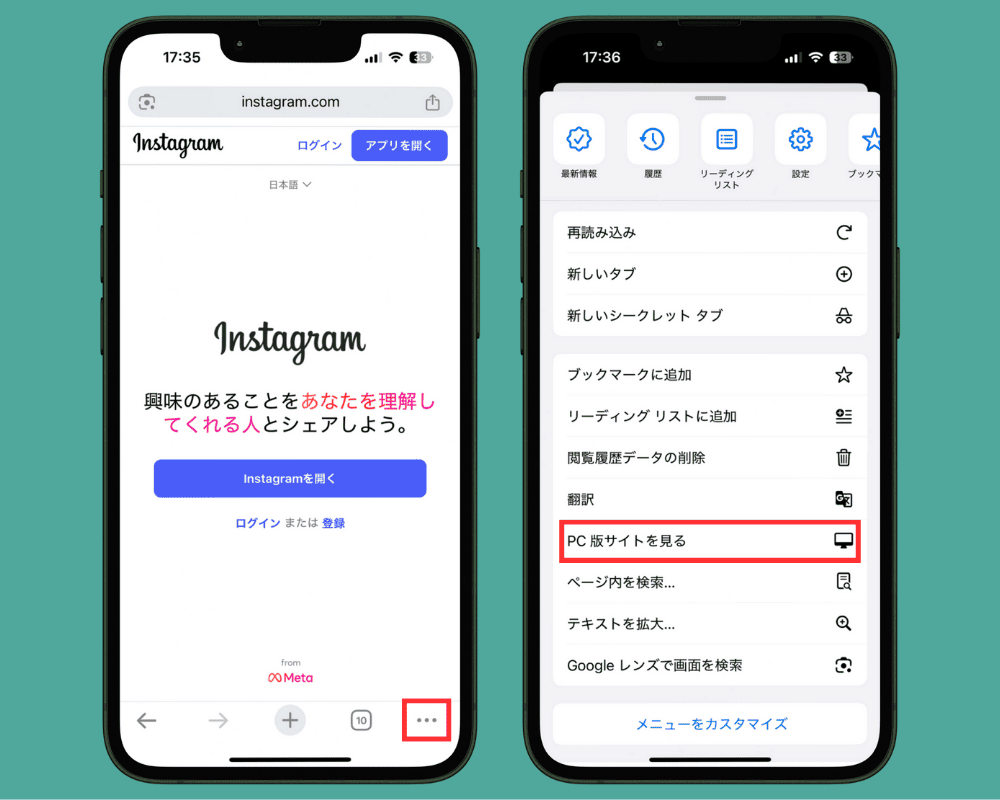
この強制遷移を回避し、目的のブラウザで確実に開くための実効的な手順は以下の通りです。
- Safariの場合(iPhone):開きたいリンクを長押しし、コンテキストメニューから「新規タブで開く」または「バックグラウンドで開く」を選択します。また、プライベートブラウズモードのタブ内でリンクを開くことで、アプリへのルーティングを遮断してSafari内部で表示させることが可能です。
- Chromeの場合(Android / iPhone):リンク長押しメニューから「新しいタブで開く」をタップします。Android端末では端末の「設定」>「アプリ」>「Instagram」>「デフォルトで開く」に進み、「対応するリンクを開く」のトグルをオフにしておくことで、以後の自動起動を恒久的に停止できます。
一度ブラウザのタブ内でInstagramが開いてしまえば、以降はタブ内でのページ遷移がブラウザ内部で維持されるため、ストレスなくウェブ版での閲覧を継続できます。
【徹底比較】Instagramウェブ版とアプリ版の違い|2026年最新スペック対照表
Meta社はマルチデバイス展開を加速させており、PCやタブレットの大画面環境に最適化されたInstagramウェブ版2026年最新仕様は、一昔前の「簡易表示ツール」から本格的なウェブアプリケーションへと変貌を遂げました。しかし、依然としてアプリ版にしか開放されていない機能も存在します。インスタウェブ版とアプリ版の違い詳細まとめを以下の客観データ表で整理しました。
| 機能・項目 | ウェブ版(ブラウザ環境) | アプリ版(iOS / Android) | 編集部の見解・実務評価 |
|---|---|---|---|
| フィード・リール投稿 | PC・スマホブラウザ双方から画像・動画の投稿が可能(ドラッグ&ドロップ対応) | 全フォーマット完全対応(アプリ内高度編集・フィルター完備) | CanvaやPremiereで制作した素材をPCからダイレクト投稿する運用にウェブ版は最適 |
| ストーリーズ作成 | 閲覧は可能だが、作成・投稿機能は一部ブラウザ環境で非推奨・制限あり | スタンプ、音楽、アンケート、エフェクトなどフル機能が利用可能 | インタラクティブなストーリーズ発信を行うなら依然としてアプリ版が必須 |
| DM送信と通知機能 | Instagramウェブ版DM送信と通知機能に対応(PCでのキーボード長文入力が快適) | DM送受信に加え、音声通話・ビデオ通話・消えるメッセージに対応 | カスタマーサポートやビジネス連絡のタイピング効率はウェブ版が圧倒的に優位 |
| 端末ストレージ消費 | 実質0MB(ブラウザキャッシュ数十MB〜数百MB程度のみ) | アプリ本体+蓄積キャッシュで2GB〜5GB超に膨らむケースが多発 | ストレージ逼迫に悩むユーザーや社用共有端末での安全な活用に最適 |
| 足跡・閲覧ログ | 通常投稿・リールは足跡なし。ストーリーズ閲覧のみアプリ同様に足跡が残る | 通常投稿・リールは足跡なし。ストーリーズ閲覧で足跡が残る | 「ウェブ版なら足跡がつかない」という噂はストーリーズに関しては完全な誤謬 |

【実践ガイド】Instagramブラウザ版のログイン手順・投稿方法とログインできないトラブル解決
実務や日常でブラウザ版をスムーズに使いこなすためには、正しいアクセス経路とトラブルシューティングの知識が不可欠です。検索エンジン経由でフィッシングサイトなどの偽ログイン画面に誘導される被害を防ぐためにも、必ず正規のInstagramブラウザ版URLとログイン画面(https://www.instagram.com/)をブックマークして利用してください。
確実なログイン手順とPC環境での操作ステップ
インスタPC版Safari・Chrome利用手順およびスマートフォンのブラウザからのアクセス手順は以下の通りです。
- ブラウザ(Safari、Google Chrome、Microsoft Edgeなど)を起動し、URLバーに「
https://www.instagram.com/」を直接入力してアクセスします。 - ログイン画面が表示されたら、登録済みの「電話番号、ユーザーネーム、またはメールアドレス」と「パスワード」を入力します。
- 二段階認証を設定している場合は、認証アプリ(Google Authenticator等)またはSMSに届いたセキュリティコードを入力して認証を完了します。
ログイン完了後は、左側のサイドバー(PC版の場合)に「ホーム」「検索」「発見」「リール」「メッセージ」「通知」「作成」のアイコンが整然と並びます。画像をアップロードする際は「作成」をクリックし、PC内の画像・動画ファイルをドラッグ&ドロップするだけで、キャプション入力からハッシュタグ設定、アスペクト比の調整までアプリと遜色ない操作性で投稿が完了します。
「投稿できない」「ログインできない」場合の主な原因と対処法
現場の読者から最も多く寄せられるのが、Instagramウェブ版投稿できない理由と対処法に関する質問です。ブラウザ版で投稿ボタンが反応しない、あるいはファイル選択後にエラーが表示される場合、原因の約8割は「ファイル形式の不適合」または「ブラウザ拡張機能の干渉」にあります。
- 対応フォーマットの確認:ウェブ版で投稿できる動画形式はMP4またはMOV、画像はJPEGまたはPNGが基本です。特にiPhoneで撮影された高効率フォーマット(HEIC)をPC経由でそのままアップロードしようとすると認識されないケースが多いため、JPEGに変換して再試行してください。
- 拡張機能(広告ブロッカー)の無効化:Chromeなどの広告ブロック機能やプライバシー保護拡張機能が、Instagramのスクリプト実行を誤ってブロックしている事例が多発しています。一時的に拡張機能をオフにするか、シークレットウィンドウで再ログインを試みてください。
また、Instagramウェブ版ログインできないトラブル解決としては、ブラウザに蓄積された破損Cookieの削除が最も有効です。「パスワードが正しいのにエラー画面がループする」といった現象は、過去のセッション情報が競合しているケースが大半です。ブラウザの閲覧履歴データからInstagram関連のCookieとキャッシュを消去し、端末を再起動したうえで再試行することで、大半のエラーは速やかに解消されます。
【実態検証】利用者の生の声と現場目線で見えたリアル
ソーシャルメディアの現場取材や一般ユーザーへのヒアリングを重ねると、ウェブ版Instagramを利用する動機は単なる「PC作業のついで」にとどまらない、現代特有の切実な背景が浮かび上がってきます。
都内のIT企業に勤務する20代のSNSマーケティング担当者は、業務上の理由からウェブ版に依存している現状を次のように明かします。
「競合アカウントのクリエイティブ分析やテキスト構成の調査を行う際、スマホの画面を凝視し続けるのは疲労が激しく、タイピング速度も追いつきません。PC版なら大画面で構図を精査し、DMでのお問い合わせ返信も物理キーボードで素早く正確に処理できます。もはや業務現場においてPCブラウザ版は欠かせないインフラです」(マーケティング担当者の証言)
一方で、一般の個人ユーザーからは「SNS疲れ・スマホ中毒からの自衛手段」としてウェブ版を選択する声がSNS上で多数確認できます。コミュニティの投稿を検証すると、「アプリをアンインストールしてSafariのブックマークからしか見ないようにしたら、無意識のリール無限スクロールが止まり、1日の可処分時間が2時間増えた」「通知に振り回されなくなって精神衛生が劇的に改善した」といった体験談が相次いでいます。
ただし、そこには落とし穴もあります。「こっそり見ているつもりだったのに、PCのマウスでダブルクリックしてしまい、知らぬ間にフィード投稿に『いいね』をつけて相手に通知がいって凍りついた」というヒヤリハット事例も報告されています。ウェブ版であっても、画面上のダブルタップやハートマークの誤クリックは即座に相手へ伝達されるため、ブラウザ操作時特有の油断は禁物です。
一般に知られていない盲点とネットの誤解|「完全匿名」の幻想
インターネット上の掲示板やSNSでは、Instagramウェブ版にまつわる根拠のない言説がまことしやかに語り継がれています。その最たるものが、「ブラウザのシークレットモード(プライベートブラウズ)を使えば、ストーリーズを見ても絶対に足跡がつかない」という言説です。
この言説は、Webの通信プロトコルと認証の仕組みを完全に無視した危険な誤解です。シークレットモードが保護するのは「閲覧している端末内に閲覧履歴やCookieを残さない」というローカル環境のプライバシーに過ぎません。シークレットモードであろうと、自身のアカウント名とパスワードを入力してログインした時点で、サーバー側とのセッションが確立されます。その状態でストーリーズを読み込めば、サーバー側のデータベースには正規のAPIリクエストとしてアカウントIDが送信され、閲覧者リストに名前が刻まれます。
また、「別のアカウントを作れば完全匿名で相手を監視できる」という考え方にも大きな落とし穴が存在します。Meta社のセキュリティアルゴリズムは、同一のIPアドレス、ブラウザのフィンガープリント(端末情報や画面解像度などの固有構成)、連絡先の同期状況などを多角的に解析しています。その結果、新設した閲覧専用の別アカウントであっても、相手の「知り合いかも」欄やおすすめアカウントに自分の本名や本アカウントがサジェストされてしまい、かえって怪しまれるという皮肉な結末を迎えるケースが後を絶ちません。
【プロの結論】デジタルバウンダリーの確立と賢い使い分けの判断基準
なぜ私たちは、これほどまでに「誰にも知られずに相手を見たい」「足跡をつけずに観察したい」と渇望し、ウェブ版の裏ワザを探し求めてしまうのでしょうか。現代の社会心理学において議論される「デジタル監視社会」と「FOMO(取り残される恐怖)」の観点から分析すると、この現象は過剰に接続されすぎた人間関係に対する防衛本能の表れと言えます。
常にオンライン状態を可視化され、「既読」や「足跡」によって即時リアクションを暗黙のうちに強要されるSNS環境は、個人の心理的バウンダリー(健全な境界線)を著しく侵食します。相手の投稿は気にかかるが、自身の存在をアピールしてコミュニケーションの応酬に巻き込まれたくはない――そうした無意識の精神的負荷から逃れるシェルターとして、ブラウザ版という「一段階距離を置いたインターフェース」が希求されているのです。
しかし、技術的な裏技で人間関係の不安を解消しようとすることは、かえって誤操作による露呈のリスクを抱え込み、精神的な疲弊を加速させかねません。重要なのは、自身のライフスタイルと精神的平穏に合わせて、アプリとウェブ版を意図的に使い分ける明確な基準を持つことです。
【判断基準】ウェブ版の活用が推奨される人・避けるべき人
- ウェブ版の利用が適している人:
- PCで作成した画像・動画素材を効率的に投稿・管理したいクリエイターや広報担当者
- スマートフォンのストレージ容量が限界に達しており、数GBのアプリ容量を削減したい人
- スマホアプリの常時通知やリール動画の無限スクロールから距離を置き、デジタルデトックスを図りたい人
- 長文のDM対応や顧客コミュニケーションを物理キーボードで迅速に完結させたい人
- ウェブ版をおすすめできない人(アプリ版にとどまるべき人):
- 日常的にストーリーズのスタンプ機能や音楽、高度なカメラエフェクトを使って発信したい人
- フォロワーとのインスタライブ配信やリアルタイムな共同配信をメインコンテンツとしている人
- 「絶対に相手に足跡を残さずにストーリーズを覗き見したい」という目的だけで裏技を探している人(前述の通りログインすれば確実に足跡が残るため)
【instagram ウェブ 版】に関するよくある質問(FAQ)
Q1:アカウントを持っていなくてもInstagramウェブ版で特定の人の投稿を見ることはできますか?
A1:2026年現在の仕様では、未ログイン状態での自由な閲覧は極めて厳しく制限されています。検索エンジン経由で公開プロフィールの先頭数件がプレビュー表示されることはありますが、数回のスクロールで強制的にログイン画面が表示されます。非公式の閲覧サイトはフィッシング詐欺や不正スクリプトのリスクがあるため利用は推奨されません。安全に閲覧するには正規のアカウントを作成してログインするのが確実です。
Q2:SafariやChromeでリンクを開くと勝手にアプリが起動するのを今すぐ防ぐ最短の方法は?
A2:iPhoneのSafariであれば、対象のリンクを「長押し」してメニューから「新規タブで開く」を選択するのが最も手軽です。また、プライベートブラウズモード内で開けばアプリへの強制ルーティングを防止できます。Android端末の場合は、端末の設定アプリから「アプリ」>「Instagram」>「デフォルトで開く」を開き、「対応するリンクを開く」を無効化することでブラウザ表示を維持できます。
Q3:ブラウザ版からストーリーズを見たら本当に足跡は残りますか?消す方法はありますか?
A3:自身のアカウントにログインした状態でストーリーズを閲覧した場合、アプリ版と全く同じAPIを介して処理されるため、相手の閲覧者リストにあなたのユーザー名が確実に記録されます。一度ついてしまった足跡を個別に消去する機能は存在しません。どうしても足跡を消したい場合、自身のアカウントを一時的に「利用解除(アカウントの停止)」するか相手をブロックする以外に即座にリストから消滅させる手段はありません。
Q4:PCのブラウザ版Instagramから投稿する際、画質が落ちることはありますか?
A4:適切なアスペクト比と解像度で書き出された画像であれば、PCブラウザ版から投稿してもアプリ版と同等の画質が保たれます。Instagramが推奨するフィード画像の最大幅は1080ピクセルです。これを超える巨大なファイル(4K以上の高精細画像など)をアップロードすると、サーバー側で乱暴な自動圧縮が施され、かえって画質が劣化する原因になります。投稿前に長辺1080ピクセル(アスペクト比1:1または4:5)にリサイズしておくことが高画質を維持するコツです。
まとめ:今後の動向と失敗しないための判断基準
スマートフォンのネイティブアプリ全盛期を経て、ウェブ標準技術の進化とともにInstagramウェブ版は「実用的な作業環境」および「適度な距離感を保つためのツール」として確固たる地位を築きました。大画面を活かした投稿管理やタイピング作業の効率化、端末ストレージの節約といった明確な実利が存在する一方で、「ログイン状態でのストーリーズ閲覧には必ず足跡が残る」「勝手にアプリが開くのはOSの標準ルーティング仕様である」といった技術的現実を正しく理解しておく必要があります。
ネット上の不確かな裏ワザ情報に惑わされず、プラットフォームの仕様を冷静に見極めることこそが、無用なトラブルを防ぎ、プライバシーを守る最善の防壁です。自身の利用目的が「クリエイティブの効率化」なのか「SNSとの健全な距離の確保」なのかを明確にし、アプリ版とウェブ版の長所を賢く使いこなしていきましょう。 (出典: instagram ウェブ 版(Yahoo!ニュース))
毎日更新されるトレンド情報を分析・発信中。役立つ裏技やおすすめ情報を分かりやすく紹介します。