ディスプレイポートとHDMIの違いとは?2026年最新性能と選び方
パソコンとモニターを接続する際、背面を見て「DisplayPort(ディスプレイポート)」と「HDMI」のどちらを挿すべきか迷った経験は誰にでもあるはずです。形状が似ているため「どちらを使っても同じではないか」と適当に余っていたケーブルを繋いでいると、モニター本来の性能を半分も引き出せていない事態に陥ります。
高リフレッシュレートを誇るゲーミングモニターや4K・8Kの高解像度ディスプレイが標準化した2026年現在、映像端子の選択は作業効率やゲームの勝敗を直結して左右する重要な要素です。画質やリフレッシュレートの上限、音声伝送の仕組み、さらにはマルチモニター構築時の利便性に至るまで、両者には開発思想に根ざした決定的な差が存在します。知らずに選ぶと大きな損失を被る両規格の真実を、技術的背景と現場の実態から徹底的に解き明かします。
📌 【この記事の重要ポイントまとめ】
- 要点1:PCゲームやマルチモニターのデイジーチェーン構築にはDisplayPort、PS5やテレビ連携にはHDMIが鉄則の選択肢となる。
- 要点2:リフレッシュレート144Hz〜360Hz以上の極限環境では規格バージョンごとの帯域幅とDSC(画像圧縮伝送)への対応が分かれ道になる。
- 要点3:安易な変換ケーブル使用時の「信号の片方向性」や、DisplayPort特有の「20番ピン問題・画面配置崩れ」を避ける知識が不可欠である。
【2026年最新】モニター接続端子の規格と経緯|なぜ2つの端子が共存するのか
DisplayPortとHDMIがなぜ統一されず、長年にわたって共存を続けているのかを理解するには、両規格の生い立ちとライセンス構造の違いに目を向ける必要があります。
HDMI(High-Definition Multimedia Interface)は、2002年にソニー、パナソニック、東芝などの大手家電メーカーが中心となって立ち上げた「家電・AV機器向け」の伝送規格です。テレビやブルーレイレコーダー、家庭用ゲーム機を1本のケーブルで手軽に繋ぎ、映像と音声を高品質に届けることを目的に普及しました。ただし、HDMIを採用する機器メーカーはHDMI Licensing Administratorに対して年間利用料や1台あたりのロイヤリティを支払う義務が発生します。
これに対し、パソコン関連の標準化団体であるVESA(Video Electronics Standards Association)が2006年に策定したのがDisplayPortです。PCディスプレイ専用の高速規格として設計され、PCメーカーやグラフィックボード開発企業が余計なライセンス料を支払わずに済むようオープンスタンダードとして公開されました。内部構造もHDMIの「TMDS(遷移時間短縮差動伝送方式)」とは異なり、LANケーブルのようにデータをパケット化して伝送する「マイクロパケット方式」を採用しています。
家電業界の覇者として進化を遂げたHDMIと、PC業界のエンジニアが描く理想を具現化したDisplayPort。この出自の違いこそが、最大帯域やリフレッシュレート、拡張機能の差となって現在も現れ続けています。
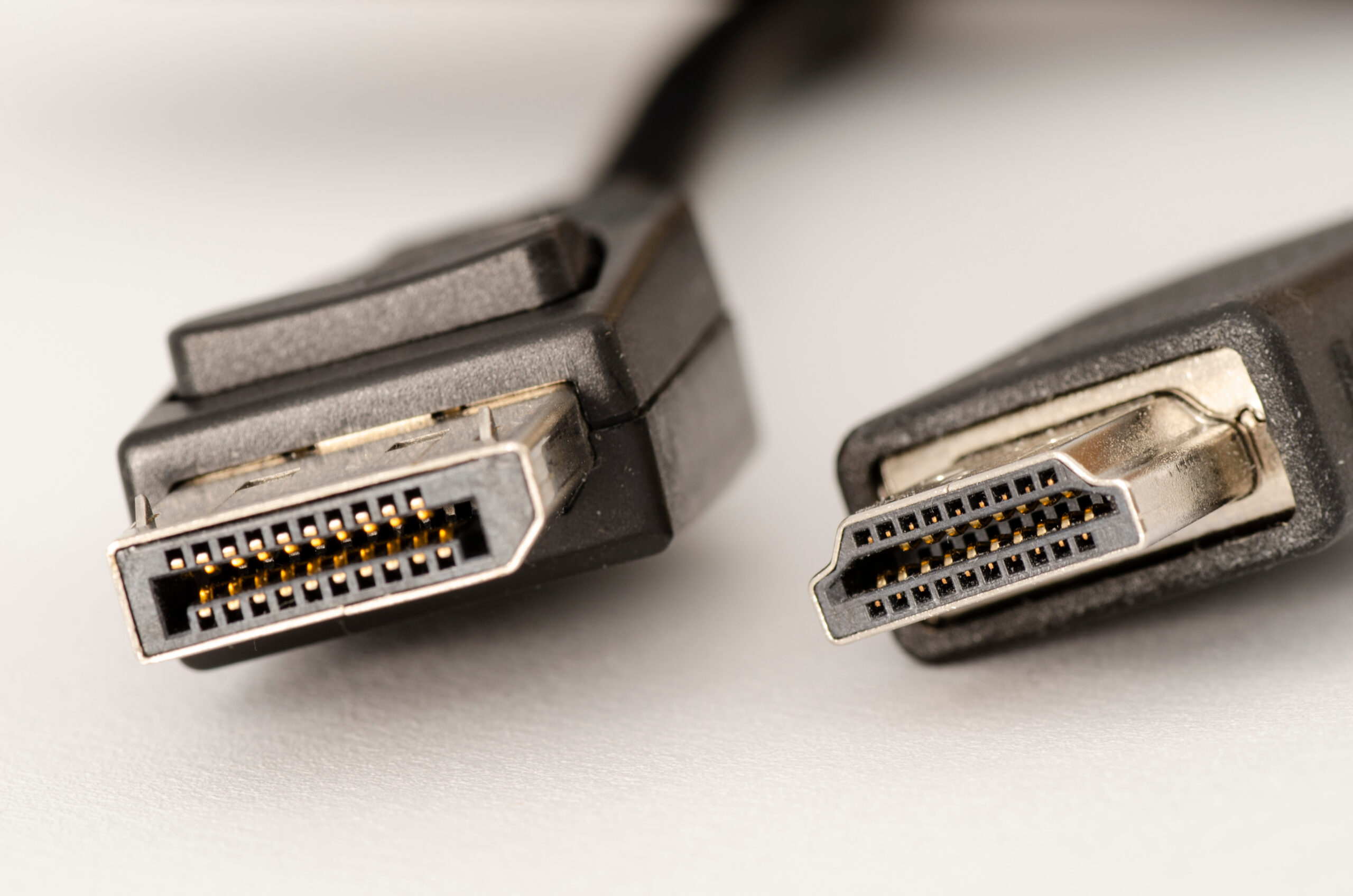
【徹底比較】HDMI 2.1とDisplayPort 1.4/2.1の画質と性能差
多くのユーザーが「HDMIとDisplayPortで画質そのものが変わるのか」という疑問を抱きます。結論から言えば、同じ解像度・同じリフレッシュレート・同一の色深度(RGBフルレンジ)で出力されている限り、デジタル信号である両者の画質に優劣はありません。しかし、「その高画質を何fps・何Hzで伝送できるか」という帯域幅(通信容量)の上限に極めて大きな格差が生じます。
現場で主流となっている「HDMI 2.0」「HDMI 2.1」、そして「DisplayPort 1.4」「DisplayPort 2.1(UHBR規格)」のスペックを客観的データに基づいて比較整理しました。
| 端子規格 | 最大帯域幅(実効データレート) | 対応解像度とリフレッシュレート | 編集部の見解・評価 |
|---|---|---|---|
| DisplayPort 1.4 | 32.4 Gbps(約25.92 Gbps) | 4K/120Hz、WQHD/240Hz、8K/60Hz(※DSC併用時) | 数多くのゲーミングPC・モニターに標準搭載される安定の基準。DSC圧縮で4K高リフレッシュレートも実現可能。 |
| HDMI 2.1 | 48.0 Gbps(約42.6 Gbps) | 4K/144Hz、8K/60Hz、4K/240Hz(DSC併用時) | PS5などの次世代据置機で真価を発揮。DP 1.4を凌駕する生帯域を誇るが、モニター側のポート仕様に要注意。 |
| DisplayPort 2.1 | 最大80.0 Gbps(約77.37 Gbps / UHBR20) | 4K/240Hz非圧縮、8K/165Hz、540Hz超競技用パネル | 2026年時点の最前線規格。最新グラフィックボードとウルトラハイエンドモニターを繋ぐ究極の接続環境。 |
| HDMI 2.0(旧基準) | 18.0 Gbps(約14.4 Gbps) | 4K/60Hz、フルHD/240Hz、WQHD/144Hz(制限あり) | 安価な一般モニターに多い規格。4Kで120Hz以上を出そうとすると帯域不足で画面が映らない原因になる。 |
リフレッシュレート144Hz以上の出力差における最大の真相は、「モニター側のHDMI端子がどのバージョンに対応しているか」にあります。安価なゲーミングモニターでは、DisplayPortは1.4(144Hz〜165Hz対応)を搭載しているにもかかわらず、コスト削減のためにHDMI側は旧式の2.0(4Kでは60Hz止まり、WQHDでも制限あり)に据え置かれている事例が後を絶ちません。これを知らずにHDMIで接続した結果、「144Hz対応モニターを買ったのに60Hzしか出ない」という悲劇が日常的に発生しています。
ゲーミングモニターでDisplayPortが選ばれる理由とPS5での使い分け術
PCゲーマーのデスク環境において、接続端子にDisplayPortが指名され続けるのには明確な技術的根拠があります。それは可変リフレッシュレート(VRR)技術である「NVIDIA G-SYNC」および「AMD FreeSync」との親和性です。
PCゲームでは、描画フレームレートが目まぐるしく変動します。このときグラフィックボードの出力タイミングとモニターの画面書き換えタイミングがズレると、画面が横に引き裂かれる「テアリング」やカクつきが生じます。DisplayPortは初期から規格内部に「Adaptive-Sync」を組み込んでおり、G-SYNC Compatibleの認定を受けるゲーミングモニターの大半はDisplayPort接続時のみフル機能が有効化される仕様になっています。
PS5とPCで使い分ける端子の最適解
一方、家庭用ゲーム機の最高峰であるPlayStation 5(PS5)にはDisplayPort端子が一切搭載されていません。PS5の映像出力はHDMI 2.1に完全準拠しており、可変リフレッシュレート(VRR)や4K/120Hz出力、HDR(ハイダイナミックレンジ)の信号伝送はHDMI経由でのみ処理される設計です。
そのため、1台の高性能モニターをPCとPS5で共用する場合の正解は極めてシンプルです。
- ゲーミングPC:迷わずグラフィックボードのDisplayPortからモニターのDisplayPortへ接続(G-SYNCや超高リフレッシュレートをフル活用)。
- PlayStation 5:本体付属のウルトラハイスピードHDMIケーブルでモニターのHDMI 2.1対応ポートへ接続。
この使い分けを行わないと、PC側でフレームレートの頭打ちを食らうか、PS5側で120Hz出力が無効化される事態を招きます。

【実態検証】利用者の生の声と現場目線で見えたリアル
SNSやネット掲示板、知恵袋などのコミュニティでは、接続端子を巡るトラブル報告や使い勝手に関する本音が日々飛び交っています。机上のスペックシートだけでは見えてこない、現場のリアルな運用実態を検証します。
「DisplayPortのスリープ復帰問題」という長年の火種
PCユーザーの間で長年語り継がれている悪評が、「DisplayPortで繋ぐと、PCのスリープ復帰時に開いていたウィンドウが左上に全部集まってしまう」という現象です。IT系検証ブログ「けしろぐ」をはじめとする複数の実機レビューでも、「性能はDPが上でも、日常の使い勝手で迷ったらHDMIを勧める理由」としてこのトラブルが挙げられています。
この原因は、DisplayPortのホットプラグ検出(HPD:Hot Plug Detect)信号の厳格さにあります。モニターの電源が切れたりスリープに入ったりした瞬間、グラフィックボード側が「モニターの接続自体が物理的に切断された」と誤認し、画面解像度を最小構成にリセットしてしまうために起こります。Windows 11の「WDDM 2.7」以降のアップデートで大幅に緩和されたものの、古いモニターファームウェアやマルチディスプレイ環境下では依然として「ウィンドウ配置が崩れる」という不満の声が根強く存在します。
マルチモニター構築における「デイジーチェーン接続」の圧倒的利便性
一方で、オフィスワーカーやクリエイターから絶大な支持を集めているのが、DisplayPortの「MST(Multi-Stream Transport)」機能を利用したデイジーチェーン接続です。
HDMIの場合、画面を2枚に増やそうとするとPC本体側からモニター1、モニター2へと個別に2本のケーブルを伸ばす必要があります。しかしDisplayPort(またはDP Alt Mode対応のUSB-C)であれば、「PC ➡ モニターA ➡ モニターB」と数珠繋ぎ(デイジーチェーン)に接続することが可能です。デスク周りのケーブル露出を最小限に抑え、ノートPCのポートを1つ塞ぐだけで広大なデュアルディスプレイ環境を構築できる恩恵は、実務作業における疲労軽減と生産性向上に直結します。
DisplayPortの音声出力の仕組みと意外な盲点
「ディスプレイポートからは音が出ないのではないか?」という古い誤解がいまだに散見されますが、これは明白な誤りです。DisplayPortは映像パケットの隙間に音声データを乗せる構造を持っており、最大8チャンネル・192kHz/24bitの非圧縮リニアPCM音声を問題なく伝送できます。
現場で「音が出ない」と騒ぎになる真の原因は、WindowsやMacのサウンド設定で出力デバイスが「内部スピーカー」から切り替わっていないか、接続したモニター自体にスピーカーが内蔵されていないという初歩的な見落としがほとんどです。ただし、家庭用AVアンプやサウンドバーとの連携で広く使われる「ARC(オーディオリターンチャンネル)」や「eARC」はHDMI特有の機能であり、リビングの音響設備と連携させる用途ではHDMIに軍配が上がります。
一般に知られていない盲点とネットの誤解|映らない原因と変換ケーブルの罠
「ケーブルを挿したのに画面が真っ暗なまま映らない」「変換ケーブルを買ったのに全く反応しない」という現場トラブルの背景には、規格仕様を知らないがゆえの落とし穴が潜んでいます。
変換ケーブルの「パッシブ」と「アクティブ」の決定的な壁
ノートPCにDisplayPortしかなく、モニター側にHDMIしかない場合などに多用される「DP-HDMI変換ケーブル」ですが、ここには方向性の罠が存在します。
多くのDisplayPort端子は「DP++(デュアルモード)」という機能を備えており、端子側が相手を感知してHDMI互換信号を自動出力できます。そのため、「PC(DP端子) ➡ モニター(HDMI端子)」という出力は、安価なパッシブ変換ケーブルで容易に可能です。
しかし、逆向きの「PCやPS5(HDMI端子) ➡ モニター(DP端子)」はパッシブケーブルでは絶対に映像が映りません。HDMI側にはDisplayPort信号を生成する機構がないため、外部からUSB給電を受けながら信号方式そのものを変換する「アクティブ変換コンバーター」を介さなければ画面は真っ暗なままとなります。ネット通販のレビューで「このケーブルは不良品だ」と憤慨している書き込みの8割以上は、この信号の不可逆性を理解していない購入ミスに起因しています。
恐怖の「20番ピン問題」と物理ラッチの破損事故
DisplayPort黎明期から自作PC界隈を震撼させてきたのが「20番ピントラブル」です。DisplayPortの20番ピン(DP_PWR)は、アダプターや変換機器に3.3V/500mAの電力を供給するための端子です。粗悪な規格外ケーブルでは、この20番ピンがPCとモニター間で結線されており、モニター側からグラフィックボードへ不要な逆電流が流れ込む構造になっていました。
その結果、「PCが再起動を繰り返す」「電源を切ってもファンが回り続ける」「グラフィックボードが過電流で破損する」という深刻な物理被害が相次ぎました。大手周辺機器メーカー製や「VESA認証」を取得した正規ケーブルであれば現在はピンが未結線(結線なし)で処理されていますが、怪しいノーブランドの格安品を使うリスクは看過できません。
さらに物理面では、DisplayPort特有の「抜け止めラッチ(ツメ)」による端子破壊も現場で多発しています。ボタンを押し込みながら引き抜かなければならない構造を知らず、HDMIの感覚で力任せに引っ張ってグラフィックボード側の端子ブロックごと引きちぎってしまう事故が後を絶ちません。最新のDisplayPort 2.1ケーブルではユーザーの強い要望を受け、ラッチレス仕様のコネクタが増加しています。

【プロの結論】DisplayPortとHDMIのどちらを選ぶべきか?後悔しない判断基準
情報が氾濫する中で、読者が自身の環境に合わせて迷わず最良の選択を下すための判断基準を提示します。自身の利用目的と照らし合わせ、適した端子を選択してください。
DisplayPortを絶対に選ぶべき人
- ハイエンドゲーミングPCの性能を100%引き出したい人:WQHDや4K環境で144Hz、240Hz、360Hz超の高リフレッシュレートを安定駆動させ、G-SYNC Compatibleを有効にしたい場合はDisplayPort一択です。
- マルチモニターで作業領域を広げたいオフィスワーカー:ケーブル1本からモニター間をデイジーチェーンで繋ぎ、デスク周りの配線を最小限に整えたい環境に最適です。
- DisplayPort 2.1対応の次世代GPU(Radeon RX 7000/9000番台、RTX 50シリーズ等)を導入したユーザー:将来にわたる圧倒的なデータ帯域を確保したい層に向いています。
HDMI接続で据え置くべき人
- PlayStation 5やNintendo Switchなどの家庭用ゲーム機をメインで繋ぐ人:コンソール機器の仕様に最も合致し、機器本来のVRRや4K HDRを最も手軽に再現できます。
- AVアンプや高級サウンドバーを経由してサラウンド音響を組んでいる人:ARC/eARCを通じた高度なオーディオ信号のやり取りはHDMIにしかできません。
- PCのスリープ復帰時にウィンドウ位置がずれるストレスから完全に解放されたい人:HDMIの安定した接続検知が日常の小さなイライラを予防します。
【ディスプレイポートとHDMIの違い】に関するよくある質問(FAQ)
Q1:ケーブルによって画質そのもの(色の鮮やかさやシャープさ)に違いは出ますか?
A1:同じ解像度、同じリフレッシュレート、同じカラーフォーマット(RGB 4:4:4等)で正常に映っている限り、画質の美しさに差はありません。どちらもデジタル伝送であるため、信号が届いていれば画質は同一です。ただし、古いHDMIケーブルを使用して帯域が足りず、色深度が8bitに制限されたりカラー形式が「YCbCr4:2:0」に圧縮されたりしている場合は、DisplayPort接続時よりも文字の輪郭が滲んだり色がくすんで見える原因になります。
Q2:DisplayPortを繋いだのに画面に何も映りません。何を確認すべきですか?
A2:まず第一に「端子が奥までカチッと挿入されているか」を確認してください。DisplayPortはラッチやハウジングの厚みで浅挿しになりがちです。次に、グラフィックボード搭載PCの場合、マザーボード側の端子(CPU内蔵出力)に挿していないか確認してください。それでも映らない場合は、モニター側の入力切替メニューで「DisplayPort」が手動選択されているか、ケーブルのバージョン(1.2/1.4/2.1設定)がモニター側設定と合致しているかをチェックします。
Q3:PS5のHDMI出力を、モニターの余っているDisplayPort端子に変換して映せますか?
A3:一般的な安価な変換ケーブルでは映りません。HDMIからDisplayPortへの信号伝送には、電源を伴う「アクティブタイプのHDMI to DP変換アダプター」が必要です。さらに、アクティブ変換器を噛ませるとPS5本来の4K/120Hz出力やVRR機能が制限・無効化されるケースが非常に多いため、PS5はモニターのHDMI 2.0/2.1ポートへ素直に接続することを強く推奨します。
Q4:DisplayPortケーブルを買うときは何に気をつければ安全ですか?
A4:絶対に「VESA認証(DP Certified)」を取得しているメーカー品を選んでください。ノーブランドの極端に安価なケーブルは、前述した「20番ピン」が通電していてグラフィックボードをショートさせる危険があるほか、ノイズシールドが貧弱で高リフレッシュレート時にブラックアウトを引き起こす原因になります。パッケージに「VESA Certified DisplayPort」のホログラムや記載がある製品を選ぶのが最も安全です。
まとめ:今後の動向と失敗しないための判断基準
映像端子の世界は、一見すると端子の形状が異なるだけの些細な問題に見えます。しかしその実態は、家電エンターテインメントの頂点を目指して進化した「HDMI」と、PCアーキテクチャの限界性能を追求し続ける「DisplayPort」という、全く異なる思想を持つ2大規格のせめぎ合いです。
適当に選んだケーブルを使い続けることは、せっかく投資した高性能なPCやディスプレイの潜在能力を無駄にする行為に他なりません。PCゲーミングやマルチディスプレイ環境なら迷わず信頼できるDisplayPortケーブルを指名し、家庭用ゲーム機やリビングAV用途ならHDMIの最新ポートを活用する――この明確なルールさえ押さえておけば、接続トラブルや性能不足に頭を抱えることはなくなります。今一度デスクの背面を見直し、最適なケーブルが正しいポートに接続されているか確認してみてください。 (出典: ディスプレイ ポート hdmi 違い(Yahoo!ニュース))
毎日更新されるトレンド情報を分析・発信中。役立つ裏技やおすすめ情報を分かりやすく紹介します。