モデムとルーターの違いとは?ONUの見分け方や正しい接続順を解説
自宅のインターネット環境を整える際や引越し時の配線作業で、「部屋にある黒い機器が何なのかわからない」「モデムとルーターはどう違うのか」と戸惑う声は非常に多く聞かれます。光回線が一般化した現在、家庭内に置かれている装置の多くは厳密にはモデムではなく「ONU(光回線終端装置)」ですが、両者の役割の違いが曖昧なまま配線され、通信速度の低下や接続トラブルに直面するケースが少なくありません。
ネットワーク機器はそれぞれ担当する領域が明確に分かれており、正しい接続順序や機器ごとの役割を把握することが、快適な通信環境を構築する第一歩となります。機器の見分け方からトラブル発生時のランプ確認手順、最新の接続仕様までを整理して解説します。
📌 【この記事の重要ポイントまとめ】
- 要点1:モデムやONUは「外部からの信号をPC用データに変換する装置」、ルーターは「複数端末へデータを交通整理して届ける装置」という決定的な役割の違いがあります。
- 要点2:光回線では「壁の光コンセント ➜ ONU ➜ ルーター」の順で接続するのが鉄則であり、接続順を誤るとネットに繋がりません。
- 要点3:1台で両方の機能を備えた「一体型(ホームゲートウェイ)」も普及しており、機器背面の型番やランプ表示で見分けることが可能です。
【役割の違いを完全解剖】モデム・ONU・ルーターの決定的違いとは
ネットワーク機器の名称が混同されやすい最大の理由は、どれも「四角い黒(または白)のプラスチック筐体」をしており、外見が似通っている点にあります。しかし、内部で行われている処理はまったく別物です。
まず、モデムとルーターとONUの違いを端的に表すと「信号の翻訳役」か「データの交通整理役」かという点に集約されます。
光回線終端装置(ONU)の役割は、光ファイバーケーブルを通ってくる「光信号」と、パソコンやスマホが理解できる「デジタル電気信号(LAN信号)」を相互変換することです。光信号のままでは端末側でデータを処理できないため、通信の出入口に必ず設置されます。
一方、かつてのアナログ電話回線(ADSL)やケーブルテレビ回線で使われるのがモデムです。光回線とCATVモデムの違いとして、CATVモデムは同軸ケーブルを流れる高周波のアナログ電気信号をデジタル信号に変換します。光信号を変換するのがONU、アナログ電気信号を変換するのがモデムという技術的差異はあるものの、「外部回線の信号をデジタル信号に変換する」という翻訳機能の本質は同じです。
これに対し、Wi-Fiルーターの仕組みは、ONUやモデムから送られてきた1つのインターネット接続回線を、複数のスマートフォン、PC、スマート家電、テレビなどに分配・中継することです。各端末に個別のプライベートIPアドレスを割り振り、どの端末がどのウェブサイトや動画を要求しているかを正確に仕分けます。もしルーターがなければ、家庭内で同時に複数の機器をネットに繋ぐことはできません。
【一目でわかる機能比較】モデム・ONU・ルーターのスペックと特徴一覧
それぞれの機器が持つ基本性能、月額コスト、導入時のポイントを一覧表にまとめました。自宅の環境がどの組み合わせになっているかを確認する際の判断材料として活用してください。
| 機器の分類 | 主な役割・機能 | 入手方法・一般的な費用 | 編集部の見解・留意点 |
|---|---|---|---|
| ONU (光回線終端装置) | 光信号 ⇔ デジタル電気信号の相互変換。光回線の必須装置。 | 回線事業者(NTT東西等)からの無料または基本料込みレンタル。 | ユーザー自身での市販品購入・交換は不可。故障時は回線元へ連絡。 |
| モデム (CATV/ADSL等) | アナログ信号 ⇔ デジタル信号の相互変換。CATV回線等で使用。 | CATV事業者等からの指定レンタル(基本料に内包されるのが通例)。 | 光回線の普及に伴い減少傾向。CATV同軸エリアでは現役で稼働。 |
| 単機能Wi-Fiルーター | IPアドレスの分配、端末ごとの通信制御、無線LAN(Wi-Fi)の発信。 | 市販品を購入(5,000円〜35,000円前後)またはプロバイダレンタル。 | 通信速度のボトルネックになりやすい。5年ごとの規格見直しを推奨。 |
| ホームゲートウェイ (一体型機器) | ONU機能 + ルーター機能 + ひかり電話対応機能を1台に統合。 | 光電話契約時などに回線事業者からレンタル(月額0〜550円程度)。 | 市販ルーターを増設する際は「アクセスポイント(AP)モード」設定が必須。 |
【正しい配線と接続順】間違えるとネットが繋がらない理由とLANケーブルの選び方
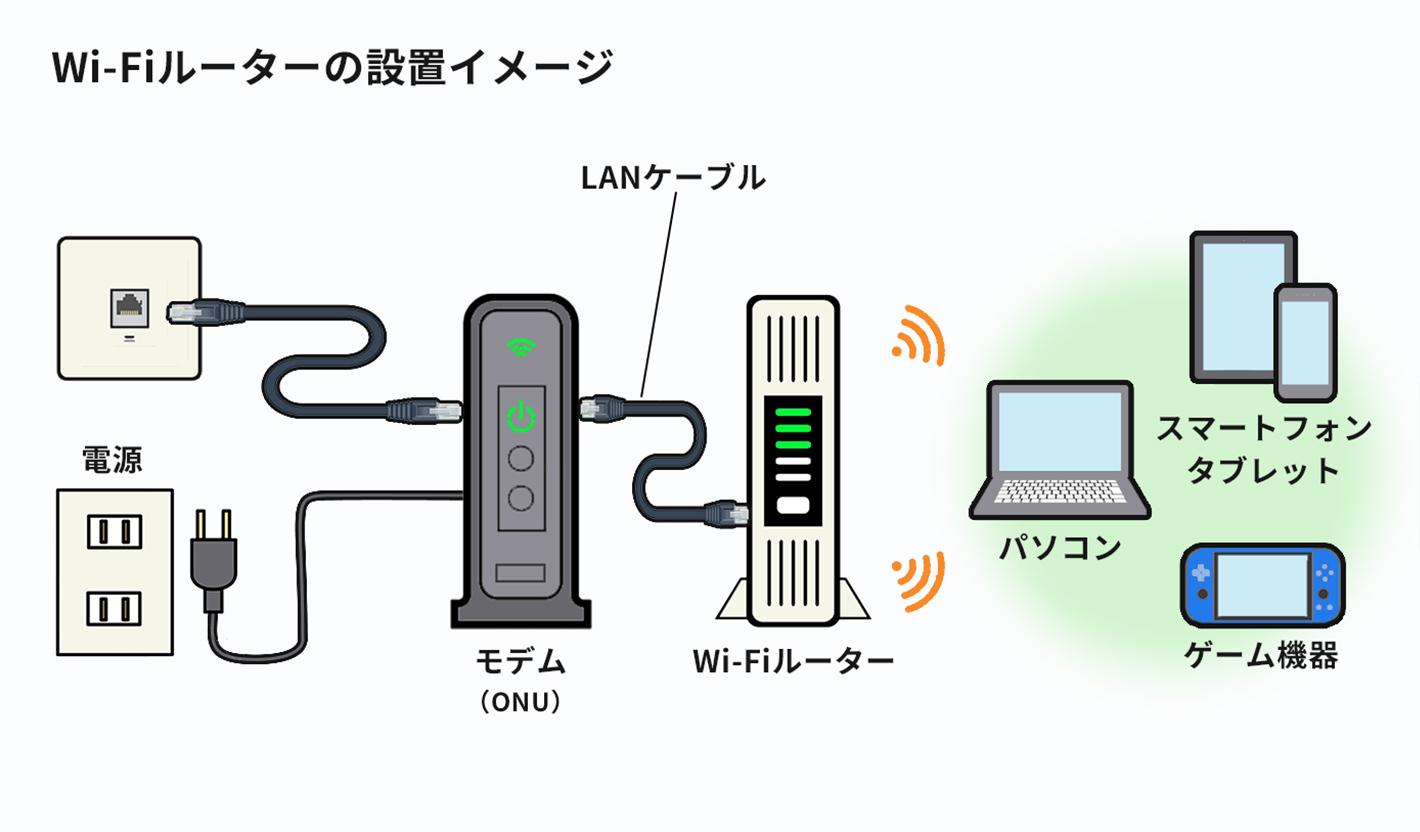
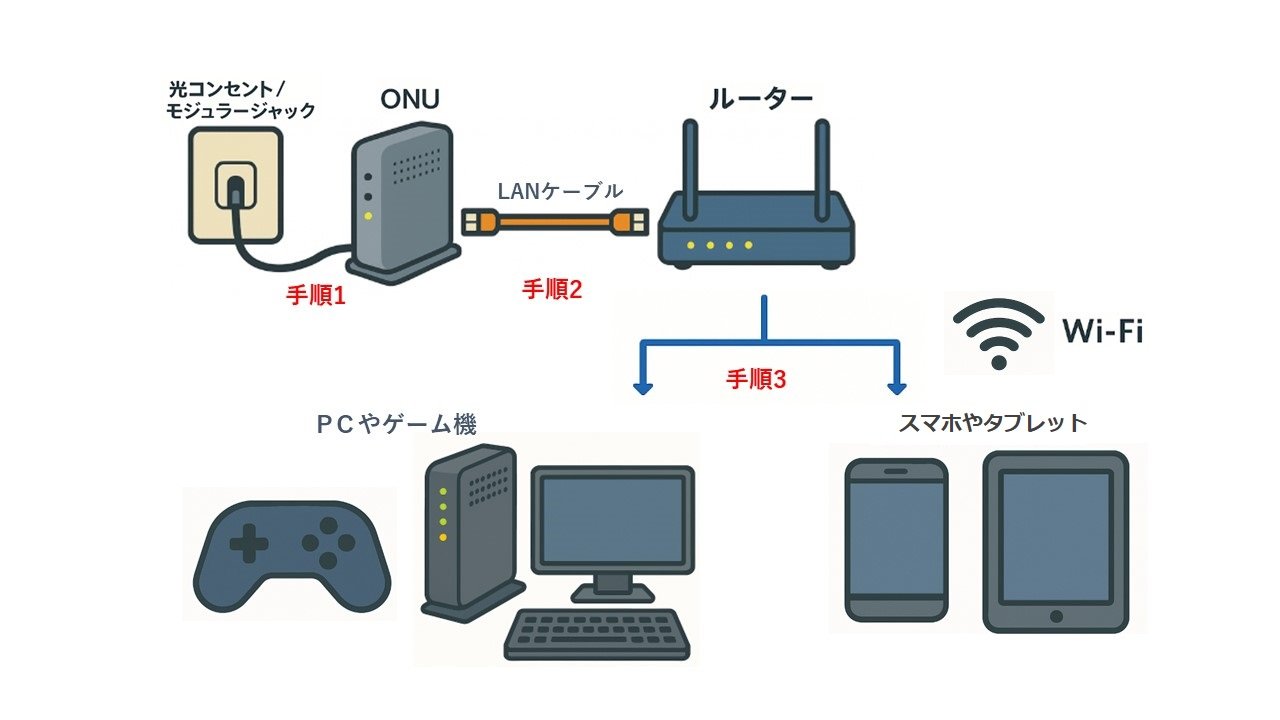
回線工事の直後や模様替え時に最も頻発するのが、配線順の間違いです。データが外から室内へと入ってくる物理的な流れに沿って機器を繋ぐ必要があります。
モデムとルーターの正しい接続順は、例外なく以下の通りです。
【壁の差込口(光コンセント等)】 ➜ 【ONU / モデム】 ➜ 【Wi-Fiルーター(WANポート)】 ➜ 【パソコン・スマホ等の端末(有線LANまたはWi-Fi)】
この順序が崩れ、ONUとルーターの配線が逆になったり、ルーター側の「LANポート(通常3〜4個並んでいる端子)」にONUからのケーブルを挿してしまうと、ルーターが親回線を認識できず通信が途絶します。ONUから延びるケーブルは、ルーター背面にある色の異なる「WANポート(またはINTERNETポート)」に必ず接続してください。
見落とされがちなのがLANケーブルの配線・接続方法とケーブル規格の不整合です。光回線が1Gbpsや10Gbpsの高速プランであっても、古い「Cat5(最大100Mbps)」規格のLANケーブルを1本でも挟むと、宅内全体の通信速度が100Mbps以下に頭打ちされます。現在の標準規格としては、ノイズ耐性と伝送帯域に優れた「Cat6(カテゴリ6)」または「Cat6A(カテゴリ6A)」のケーブルを選択するのが鉄則です。
また、回線事業者から提供される一体型ルーター(ホームゲートウェイ)を利用している場合、機器内部ですでにONUとルーター機能が結合されています。ここに市販の高性能Wi-Fiルーターを追加接続する際は、追加したルーターの動作スイッチを「ルーターモード」から「AP(アクセスポイント)モード / ブリッジモード」へ切り替える必要があります。これを怠ると、1つのネットワーク内に2つのルーターが競合する「二重ルーター」状態になり、オンラインゲームの切断や特定サイトへのアクセス障害を招きます。

【実態検証】ルーターなしで繋がる仕組みと現場で頻発するセキュリティの落とし穴
通信機器のサポート現場で時折見られるのが、「ルーターを買わずにONUから直接PCにLANケーブルを挿したらネットが繋がった」というケースです。
ルーターなしでネットに繋がる理由は、PC側に備わっているPPPoE接続機能や、回線側のIPoE方式によって、PC自体が直接インターネット上のグローバルIPアドレスを1個取得して通信を確立するためです。
しかし、ネットワーク技術者の間では、この直結接続はセキュリティ上の重大なリスク行為と見なされています。ルーターには「NAT(ネットワークアドレス変換)」や「SPI(ステートフル・パケット・インスペクション)」といった簡易ファイアウォール機能が標準搭載されており、外部からの不正なポートスキャンや攻撃パケットを水際で遮断しています。ルーターを介さずにPCを直結すると、PCがインターネットの公衆空間に生身で晒される状態になり、OSの脆弱性を突いた不正侵入やマルウェア感染のリスクが跳ね上がります。
現代のプロバイダ契約とルーター設定においては、従来のPPPoE方式(IDとパスワードを手動入力する接続)から、混雑を自動回避する「IPoE(IPv4 over IPv6 / v6プラス等)」への移行が完了しています。IPoE対応ルーターを正しく接続すれば、面倒な認証設定を行わなくてもケーブルを繋ぐだけで自動的に回線認証が行われ、強固な防御壁の内側で安全に通信が行えます。
【通信トラブル対処法】モデムランプ点滅・消灯のサインと速度改善の設置場所
「急にネットが繋がらなくなった」「動画が頻繁に止まる」という場合、まずは機器前面のLEDランプの状態を確認することで、問題の所在を特定できます。
モデムランプ点滅・消灯の対処法として、NTT系ONUを例に挙げると、以下の4つの主要ランプの点灯状態が診断の基本となります。
- 「認証」ランプ:緑点灯が正常。消灯している場合は回線認証が通っておらず、光ファイバーの断線や局内障害の可能性大。
- 「UNI」ランプ:緑点灯または緑点滅が正常。消灯している場合はONUとルーター間のLANケーブル抜けや断線。
- 「光回線」ランプ:緑点灯が正常。赤点灯や消灯は、宅内への光信号が届いていない物理的異常。
- 「アラーム / 警告」ランプ:赤点灯している場合は機器自体の故障。速やかに事業者のサポート窓口へ連絡が必要。
一時的なセッションエラーであれば、機器の「再起動」で解決します。再起動時は、【ルーターの電源を抜く】 ➜ 【ONU/モデムの電源を抜く】 ➜ 【2分間放置】 ➜ 【ONUの電源を入れ全ランプが安定するまで待つ】 ➜ 【ルーターの電源を入れる】という順番を守ることが復元を成功させる鍵です。
ランプ類に異常がないにもかかわらず通信が遅い場合は、通信速度改善のための設置場所を見直す必要があります。電波の物理的特性上、以下の設置環境は電波干渉や減衰を引き起こします。
- 床への直置き・部屋の四隅:電波が床面や壁面で反射・吸収され、遠くまで届きにくくなります。床上1〜2メートルの見通しの良い高さが理想的です。
- 家電製品の周辺(特に電子レンジ・コードレス電話機):Wi-Fiの2.4GHz帯と同じ周波数を発するため、強い電波干渉を受けます。最低でも2メートル以上離してください。
- 金属製ラックの中・水槽の近く・鏡の裏:金属や水分は電波を著しく減衰・遮断します。棚の中に隠さず、オープンな空間に配置するのが原則です。
【2026年最新】失敗しないWi-Fiルーターの選び方とおすすめ環境
通信規格の刷新が進む中、家庭内のルーター選びの基準も大きく進化しています。2026年最新おすすめWi-Fiルーターの選定においては、通信の超低遅延・高速化を実現する新世代規格「Wi-Fi 7(IEEE 802.11be)」への対応状況と、有線LANのマルチギガ対応が重要な指標となります。
光回線の10Gbpsプランが都市部から地方主要都市へ広く普及した現在、ルーター側の「WANポート」が10Gbpsまたは2.5Gbpsに対応していなければ、回線のポテンシャルを引き出せません。家庭内に接続機器が20台以上ある環境や、家族で同時に4K/8K配信の視聴、大容量ゲームのダウンロードを行う世帯では、6GHz帯のクリーンな帯域を活用できるWi-Fi 7対応モデルへの切り替えが最も費用対効果の高い投資となります。
【プロの結論】おすすめできる人・慎重になるべき人の判断基準
利用者の住環境やライフスタイルによって、選択すべき機器構成は明確に分かれます。
【市販の高性能ルーター導入をおすすめする人】
- 戸建て住宅や3LDK以上のマンションに居住し、部屋ごとの電波強度にムラがある世帯(メッシュWi-Fi機能を持つ機種の導入が最適)。
- FPSなどのオンライン対戦ゲーム、高解像度の動画編集データのやり取りなど、低遅延(低Ping値)と実効速度を最優先するユーザー。
- スマート家電、タブレット、スマートスピーカーなど、常時接続機器が15台を超えている家庭。
【事業者提供の一体型機器(ホームゲートウェイ)のままで十分な人】
- ワンルームや1K〜1LDKの一人暮らしで、ルーターの設置場所から主要な利用場所までの見通しが良い環境。
- 接続端末がスマホ1〜2台とPC程度で、高負荷なリアルタイム通信を行わないライトユーザー。
- 機器の配線を極力減らし、コンセント周りや設置スペースをシンプルに保ちたい人。
【モデム ルーター 違い】に関するよくある質問(FAQ)
Q1:家にある黒い箱が1台だけですが、ルーターは別で買わなくても大丈夫ですか?
A1:光電話対応の「ホームゲートウェイ」や「ルーター機能内蔵ONU」が設置されている場合、その1台だけで信号変換と複数台通信(ルーター機能)を兼ねています。機器の型番を検索するか、背面にLANポートが複数(3〜4個)あり「ルーター」のランプが点灯していれば、単体でWi-Fiや有線LANが利用可能です。電波の届きにくさや速度に不満がない限り、追加購入の必要はありません。
Q2:モデムやONUは自分で最新の高性能品に買い替えることができますか?
A2:買い替えはできません。ONUやモデムは回線事業者の通信設備の一部として管理されており、固有の識別番号で局側と認証を行っています。市販されていないため、ユーザーが勝手に交換することは不可能です。速度改善を図りたい場合は、ONUはそのままで、配下に接続する「Wi-Fiルーター」を最新規格のものに買い替えてください。
Q3:Wi-Fiルーターを新しい機種に買い替えたら、設定はどうなりますか?
A3:現在の主流であるIPoE(v6プラス等)接続であれば、新しいルーターをONUに接続して電源を入れるだけで、数分で自動認識されて設定が完了します。従来のPPPoE接続をご利用の場合は、プロバイダから届いている「接続ID」と「接続パスワード」をルーターの管理画面から手動入力する必要があります。
Q4:10年以上前の古いLANケーブルをそのまま使っても問題ありませんか?
A4:速度低下の原因になるため交換を強く推奨します。ケーブルの印字に「Cat5」と書かれている場合、最大通信速度が100Mbpsに制限されてしまいます。光回線の能力を十全に発揮させるためにも、爪折れ防止機構が付いた「Cat6」または「Cat6A」規格のケーブルへの刷新をおすすめします。
まとめ:今後の動向と失敗しないための判断基準
モデムやONUは「外からの回線信号を部屋の中へ引き込むための変換装置」、ルーターは「引き込んだ信号を複数の端末へ届ける分配装置」という明確な役割分担があります。配線を行う際は、「壁 ➜ ONU/モデム ➜ ルーター ➜ 端末」という物理的な流れを厳守し、LANケーブルの規格にも気を配ることが安定した通信の前提条件です。
まずは宅内の機器構成を確認し、一体型なのか個別接続なのかを把握した上で、適切な設置場所の確保や機器のアップデートを行ってみてください。 (出典: モデム ルーター 違い(Yahoo!ニュース))
毎日更新されるトレンド情報を分析・発信中。役立つ裏技やおすすめ情報を分かりやすく紹介します。