モデムとは?ルーターやONUとの決定的な違いと正しい接続・対処法
自宅のインターネット回線を契約した際や、突然ネットが繋がらなくなった現場で、多くのユーザーが混乱するのが「モデム」「ONU」「ルーター」といった通信機器の違いです。テレビ台の裏やデスクの片隅に置かれた黒い機器を見て、「どれがモデムで、何のために動いているのか」を正確に把握できている人は決して多くありません。
現在、光回線が国内インターネット接続の主流(総務省の通信利用動向調査ではFTTHの普及率は約8割以上)となった結果、厳密な意味での「モデム」を目にする機会は限られつつあります。しかし、集合住宅のVDSL回線やケーブルテレビ(CATV)回線では今なお現役で中核を担っています。通信の仕組み、混同しやすい周辺機器との決定的な違い、ランプ点滅時のトラブルシュートから機器の寿命・交換時期まで、現場の実務視点を交えて詳しく解説します。
📌 【この記事の重要ポイントまとめ】
- 要点1:モデムの根本的な役割は「異なる通信信号の相互変換」であり、複数機器を繋ぐルーターや光信号を扱うONUとは明確に役割が異なる。
- 要点2:光回線(FTTH)で使われるのは基本的に「ONU」だが、マンション等のVDSL配線方式やCATV回線では現在もモデムが不可欠である。
- 要点3:接続トラブル時は「モデム/ONUの電源オフ→1分待機→電源オン」の正しい順序を守るだけで、機器内部の熱暴走やセッション不整合による不具合の約8割が自力復旧する。
【基本構造を解明】モデムの役割と仕組み|アナログ信号をデジタルへ変換する心臓部
モデム(Modem)とは、「変調(Modulation)」と「復調(Demodulation)」を一台で行う信号変換装置の略称です。パソコンやスマートフォンが扱うデータは「0」と「1」で構成されるデジタル信号ですが、電話回線やテレビ用同軸ケーブルの中を通る信号は波の形をしたアナログ信号です。この両者が直接通信することはできないため、橋渡し役として間に入るのがモデムの基本原理です。
送信時にはパソコンのデジタルデータをアナログ信号へと「変調」して回線へ送り出し、受信時には電線から届いたアナログ信号をデジタルデータへと「復調」して機器側へ渡します。この双方向変換機能がなければ、既存の電話線や同軸ケーブルを通じたインターネット通信は成り立ちません。
通信の歴史を振り返ると、1990年代から2000年代前半にかけて普及した「ダイヤルアップ接続」や「ADSL(非対称デジタル加入者線)」でモデムは爆発的に普及しました。ADSLがほぼ姿を消した現代において、モデムの代表格となっているのがCATVモデム(ケーブルモデム)です。ケーブルテレビ局が引き込む同軸ケーブル信号と家庭内LANのデジタル信号を相互変換する装置であり、地域のCATV回線契約者にとっては現在も日常を支える必須インフラとなっています。
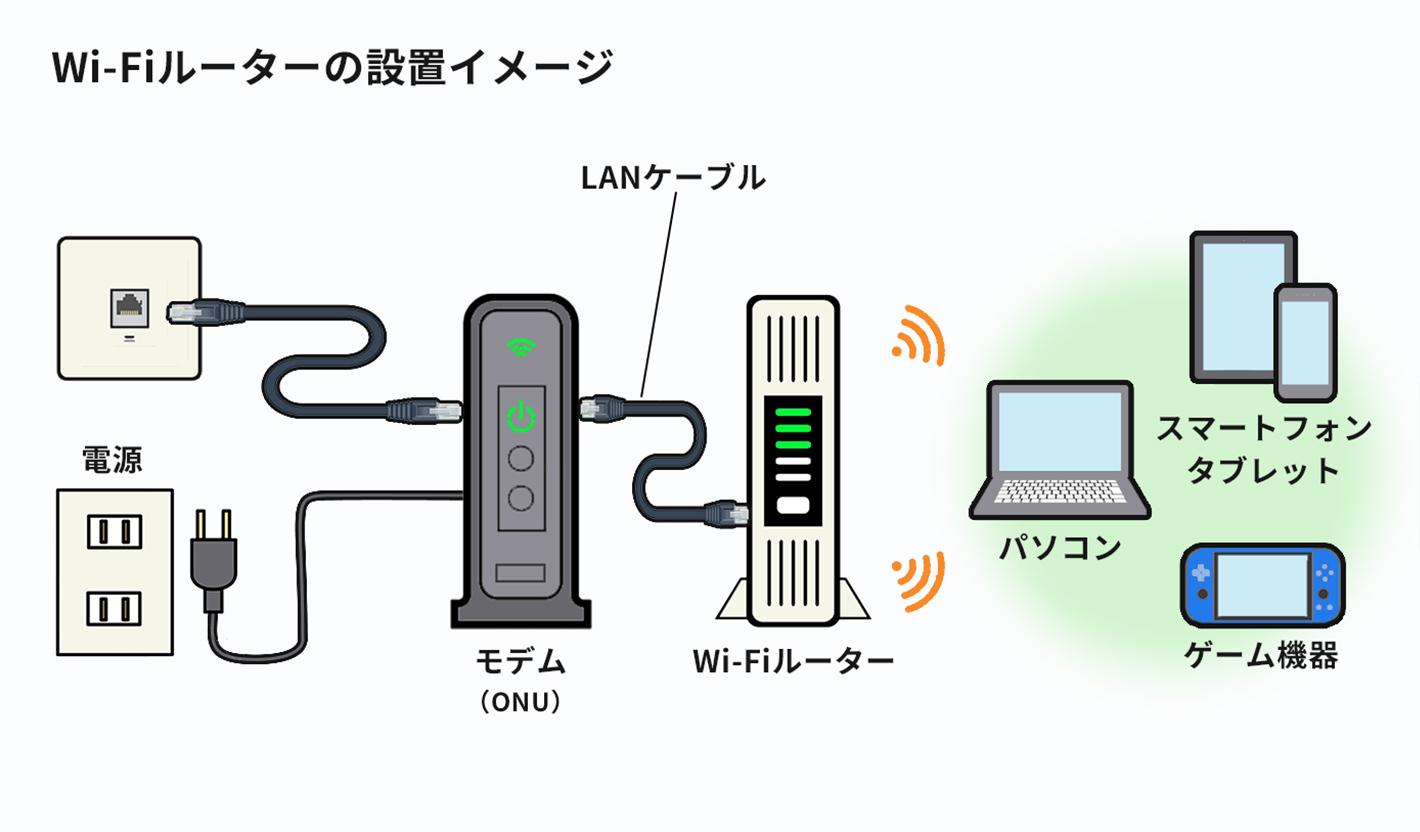
【決定版】モデムとルーター・ONU・ホームゲートウェイの違いを徹底比較
通信機器の名称が混同される最大の理由は、複数の機能が一つの筐体に統合された製品(複合機)が増えた点にあります。それぞれの機器が担う役割の境界線を明確に整理した比較表が以下です。
| 機器名称 | 主要な役割・信号形態 | 利用される主な回線環境 | 編集部の見解・位置づけ |
|---|---|---|---|
| モデム | アナログ電気信号 ⇔ デジタル信号の変換 | CATV回線、マンションVDSL方式 | 特定回線で必須の変換装置。単体では1台しかネット接続不可 |
| ONU(光回線終端装置) | 光信号(赤外線レーザー) ⇔ デジタル電気信号の変換 | 光回線(FTTH方式、光配線方式) | 光回線の標準設備。「光のモデム」と呼ばれるが仕組みは別物 |
| Wi-Fiルーター | IPアドレスの分配・ルーティング、無線電波(Wi-Fi)の送受信 | 全回線共通(スマホ・PCの複数接続時) | 信号変換機能は持たない。複数端末を同時接続するための分配機 |
| ホームゲートウェイ(HGW) | ONU/モデム機能 + ルーター機能 + 光電話用アダプタの統合 | NTT系ひかり電話契約回線など | 通信事業者が貸与するオールインワン複合機。配線がシンプル |
光回線を新規契約した際に「モデムはどこにあるのか」と探す方がいますが、純粋な戸建て光回線にはモデムは存在しません。電柱から光ファイバーケーブルを宅内に引き込んでいる場合、設置されるのは光信号を変換する「ONU」です。
一方で、モデム単体やONU単体には「1つのIPアドレスを複数の端末に割り振る機能」が備わっていません。パソコン1台を有線LANで直結すれば通信できますが、スマートフォンやタブレット、ゲーム機など複数台をWi-Fiで同時に繋ぐためには、モデムやONUの後ろにルーターを接続する必要があります。
【配線トラブル完全防止】Wi-Fiルーターとの正しい接続手順と初期化の鉄則
機器の設置や模様替え時に接続順序を誤ると、「回線契約はあるのにインターネットに繋がらない」というトラブルに直結します。通信の基点から末端までの物理的な接続ルールは厳格に決まっています。
【標準的な配線ステップ】
- 回線の引き込み口:壁面のモジュラージャック(電話線差込口)または同軸端子、光コンセントを確認。
- 信号変換機へ接続:壁面端子から付属の専用ケーブルで「モデム(またはONU)」の入力端子に接続。
- ルーターへ中継:モデム背面の「LANポート」と、Wi-Fiルーター背面の「WANポート(またはINTERNETポート)」をLANケーブル(カテゴリ6A以上推奨)で接続。
- 端末の利用:Wi-Fiルーターが発信するSSIDへスマホを接続するか、ルーターのLANポートからPCへ有線接続。
ここで多くのユーザーが躓くのが、「電源を入れる順序」の誤りです。通信を確立する際は、上流に位置する機器から順に認証情報を引き継ぐ必要があります。接続時は「モデム/ONUの電源を入れて前面ランプが安定するまで2〜3分待つ」→「その後にWi-Fiルーターの電源を入れる」という手順を守らなければ、ルーターが上位の通信経路を認識できずオフライン状態に陥ります。
また、通信設定が壊れた際に行う「モデムの初期化」には注意が必要です。本体背面のリセットボタン(細いピンで押す穴)を長押し(通常5秒〜10秒程度)すると、工場出荷状態へとリセットされます。プロバイダの接続設定(PPPoE認証情報やIPoE設定)がクリアされるため、初期化後は管理画面から認証ID・パスワードの再入力が必要になるケースがあります。単なる一時的な通信不良であれば、初期化ではなく次項で解説する「再起動」を最優先で実施してください。

【実態検証】モデムのランプ点滅の意味と繋がらない原因・現場の対処法
通信障害が発生した際、状況を最も客観的に伝えているのが本体前面に配置されたLEDインジケーターです。機器メーカー(NEC、BUFFALO、住友電工など)や回線事業者によって細かな表記は異なりますが、業界標準のランプ状態と意味は共通しています。
【ランプ表示の基本パターンと現場のサイン】
- 緑色点灯:正常に通信が確立されている状態(電源、回線同期、LANリンクともに良好)。
- 緑色または橙色点滅:データの送受信中、または接続先機器とのネゴシエーション中(一時的な点滅は正常動作)。
- 赤色点灯/赤色点滅:異常事態の発生。回線信号の途絶、機器本体の認証エラー、またはハードウェア故障。
- 消灯:給電停止(電源抜け)、ケーブルの物理的断線、あるいはポートの未接続。
光回線終端装置(ONU)やVDSLモデムにおいて、特に注意すべきは「LINEランプ(回線ランプ)」や「光回線ランプ」が消灯または赤点滅しているケースです。これは宅内機器ではなく、壁の奥の配線断線や電柱側の設備障害、プロバイダ側のメンテナンス事故など「外側」で問題が起きている可能性を示唆しています。
現場サポートの現場において、機器トラブルの自力解決率を劇的に引き上げるのが「30秒放電を伴う完全再起動」です。通信機器は24時間365日稼働し続けるため、内部メモリの断片化や静電気の蓄積、熱暴走によるフリーズを起こしやすくなっています。
【失敗しないモデムの再起動手順】
- パソコンやスマホの通信を遮断し、Wi-FiルーターのACアダプタをコンセントから抜く。
- モデム(またはONU)のACアダプタをコンセントから抜く。
- そのまま最低1分間(短くても30秒)放置する(内部コンデンサの電気を完全に放電させる)。
- モデム(またはONU)のACアダプタを挿し、ランプが正常(緑点灯)に落ち着くまで約2分待機する。
- Wi-FiルーターのACアダプタを挿し、起動完了まで約2分待機する。
一般に知られていない盲点とネットの誤解|機器交換の真実
ネット上の掲示板やSNSでは、モデムに関して誤った俗説が散見されます。通信環境の改善を検討する上で、認識を改めるべき決定的な盲点が2つ存在します。
第一の誤解は、「家電量販店で高価な最新モデムを買えば、通信速度が何倍にも跳ね上がる」という思い込みです。そもそも市販されているのは「Wi-Fiルーター」であり、回線に直接信号を合わせるモデムやONUは、回線事業者(NTT東西、KDDI、各ケーブルテレビ局など)の専用設備と1対1でペアリングされています。ユーザーが勝手に市販の機器を購入してモデム単体を置き換えることは技術的・規約的に不可能です。速度改善のためにユーザー側で買い替えられるのは、あくまで「ルーター」の部分に限られます。
第二の誤解は、「光回線を契約したはずなのに、自宅にモデムが届いたのは詐欺ではないか」という不信感です。これは築年数の経ったマンションやアパートで頻発する構造的ギャップです。マンションの共用部までは光ファイバーが引かれていても、共用部から各戸までの棟内配線に既存の電話線(アナログ銅線)を流用している「VDSL方式」の場合、各部屋には「VDSLモデム(VDSL宅内装置)」が設置されます。この場合、光回線契約であっても理論上の最大速度は100Mbpsで頭打ちとなり、配線方式そのものを「光配線方式(各戸へ直接光ファイバーを通す工法)」へ変更しない限り、どれだけ機器を交換しても劇的な速度向上は望めません。
モデムやONUの耐用年数(寿命)はおよそ4〜5年とされています。機器が高温になりやすいテレビラックの奥や埃の溜まる場所に設置されている場合、経年劣化により突然の再起動やリンク切れが頻発するようになります。通信事業者が貸与している機器が経年劣化や自然故障を起こした場合、事業者のサポート窓口へ連絡すれば無償で交換してもらえるのが一般的です。ただし、ユーザーの過失(落下、水濡れ、ペットの噛み癖による破損など)による交換は1万円〜2万円前後の機器損害金が請求される場合があるため取り扱いには配慮が必要です。
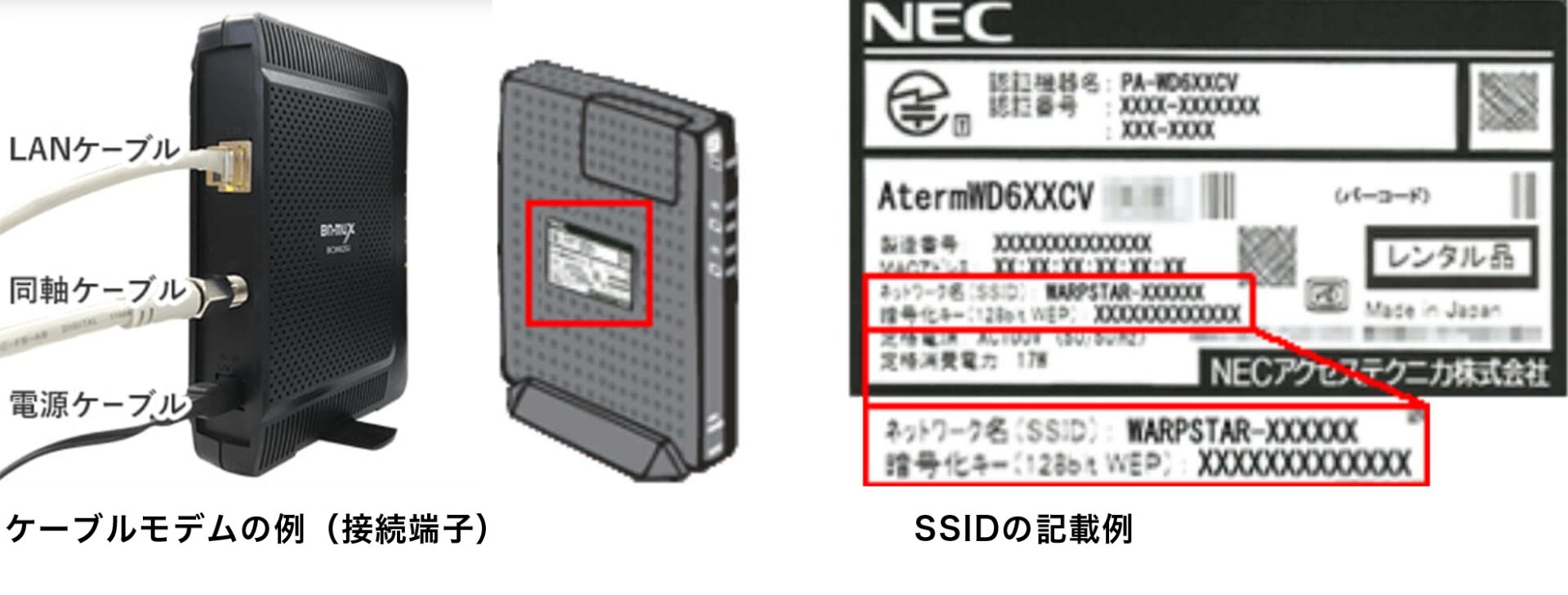
【プロの結論】住環境・回線タイプ別に見る最適な通信機器の選び方
自身の契約している通信方式と機器の役割を正しく見極めることで、無駄な出費や配線の乱雑さを防ぎ、最も快適なインターネット環境を構築できます。
【おすすめできる人(現状維持・適正利用)の条件】
- 光回線(光配線方式)+ONU+最新ルーター:4K動画視聴、大容量オンラインゲーム、テレワークでビデオ通話を多用する世帯。最も安定した1Gbps〜10Gbpsの恩恵を受けられる理想的な構成です。
- CATV専門チャンネル利用+CATVモデム:テレビの多チャンネル放送とネットを1社でまとめて安価に管理したい世帯。ネットの超低遅延を極限まで求めない限り実用上十分です。
【慎重な見直しや乗り換えが必要な人の条件】
- マンションでVDSLモデムを使用して速度低下に悩んでいる世帯:回線方式がボトルネックになっているため、管理組合への光配線化要望、あるいは戸建てプランの個別引き込み、ホームルーター(5G回線)や他社独自回線への切り替えを検討すべき局面です。
- ルーター機能付きモデムに市販Wi-Fiルーターを重ねて繋ぎ「二重ルーター」になっている世帯:通信パケットの遅延やオンラインゲームのマッチングエラーの原因になります。市販ルーター側を「ブリッジモード(APモード)」に切り替える設定修正が急務です。
【モデムとは】に関するよくある質問(FAQ)
Q1:自宅の黒い機械が「モデム」か「ONU」かを見分ける確実な方法はありますか?
A1:背面に差し込まれている回線ケーブルの太さと形状を確認してください。電話線と同じ細い線(モジュラープラグ)や同軸ケーブル(金属ネジ式の丸い端子)が繋がっていれば「モデム」です。細いプラスチック製プラグで保護され、「光」「光回線」と書かれた細いファイバー線が繋がっていれば「ONU」です。また、機器正面の型番に「VDSL」「Cable Modem」とあればモデム、「GE-PON」「ONU」とあれば光回線終端装置です。
Q2:モデムの電源は、夜間や外出時にこまめに切った方が長持ちしますか?
A2:常時通電(電源を入れっぱなし)が基本設計となっています。頻繁にコンセントを抜き差しすると、突入電流による基板への負荷や、プロバイダ側のサーバーとの再認証エラーを誘発しやすくなります。旅行などで長期間(数週間以上)家を空ける場合を除き、電源は入れたままにしておくことを推奨します。
Q3:Wi-Fiが繋がらないとき、ルーターとモデムのどちらが悪いのか切り分ける方法は?
A3:パソコンをお持ちの場合、LANケーブルを使ってパソコンを「モデム(またはONU)」に直接接続してみてください。これでインターネットに繋がるなら原因はWi-Fiルーター側にあります。直結しても繋がらない、あるいはモデム前面の回線ランプが赤点滅・消灯しているなら、モデム本体の異常または回線自体の障害と判断できます。
Q4:ホームゲートウェイがあれば、外付けのWi-Fiルーターは不要ですか?
A4:契約内容によります。ホームゲートウェイに「内蔵無線LAN機能(Wi-Fiオプション契約)」が付与されている場合は、それ単体でWi-Fi接続が可能です。無線機能が契約されていない機器の場合、ホームゲートウェイは有線ルーターとしてしか機能しないため、別でWi-Fiルーターを用意してアクセスポイントとして接続する必要があります。
まとめ:通信機器の正しい理解が快適なネット環境をつくる
「モデム」という言葉は、かつてのADSL時代から通信機器の代名詞のように使われてきましたが、技術が光配線へと移行した現在、その役割と実態は「ONU」や「ルーター」へと明確に分化しています。
自身が利用している回線が同軸ケーブル(CATV)や電話線(VDSL)を用いたモデム環境なのか、純粋な光ファイバー(ONU)環境なのかを正しく把握することは、通信トラブル発生時の迅速な復旧や、無駄のない通信費の見直しにおける第一歩です。突然のネット不通に見舞われた際は、焦ってリセットボタンを押すのではなく、ランプ状態を観察した上での「1分放電再起動」から試してみてください。 (出典: モデム と は(Yahoo!ニュース))
テクノロジーやライフスタイル領域を中心に執筆活動を行っています。趣味は写真撮影と旅行です。